En Android, instala Smokie, inicia sesión y toca Light Up para buscar una videollamada. Esto es lo que puedes esperar antes, durante y después de tu primera llamada. También puedes empezar en el navegador sin descargar nada y conectar con personas que usen Android o la web.
1. Instala e inicia sesión
Abre Smokie en Google Play en tu teléfono Android e instala la app. Smokie es para adultos de 18 años o más. También puedes usar Smokie en tu navegador sin instalar la app de Android. Las capturas de esta guía muestran Android.
Abre Smokie y elige Continue with Google. Sigue las indicaciones para configurar el perfil. Usa la misma cuenta de Google en Android y en la web para mantener juntos tu perfil, amigos y mensajes. Usa datos de perfil que te sientas a gusto compartiendo con personas que aún no conoces. Más adelante puedes añadir una bio de hasta 100 caracteres y elegir tres aficiones desde la pestaña Profile. Prueba estas ideas de bios afines al 420 si te has quedado ante el cuadro vacío.
Permite la cámara y el micrófono
Estos permisos permiten que otras personas te vean y te oigan en las llamadas. Cuando aparezca la pantalla de permisos, elige Allow All y responde a los avisos de Android. En la web, responde a los avisos de permisos de cámara y micrófono de tu navegador. También puedes elegir si permites las notificaciones de mensajes.
Busca un lugar cómodo y comprueba qué muestra la cámara detrás de ti. Los auriculares pueden ayudar a mantener privada tu parte de la conversación.
2. Toca Light Up
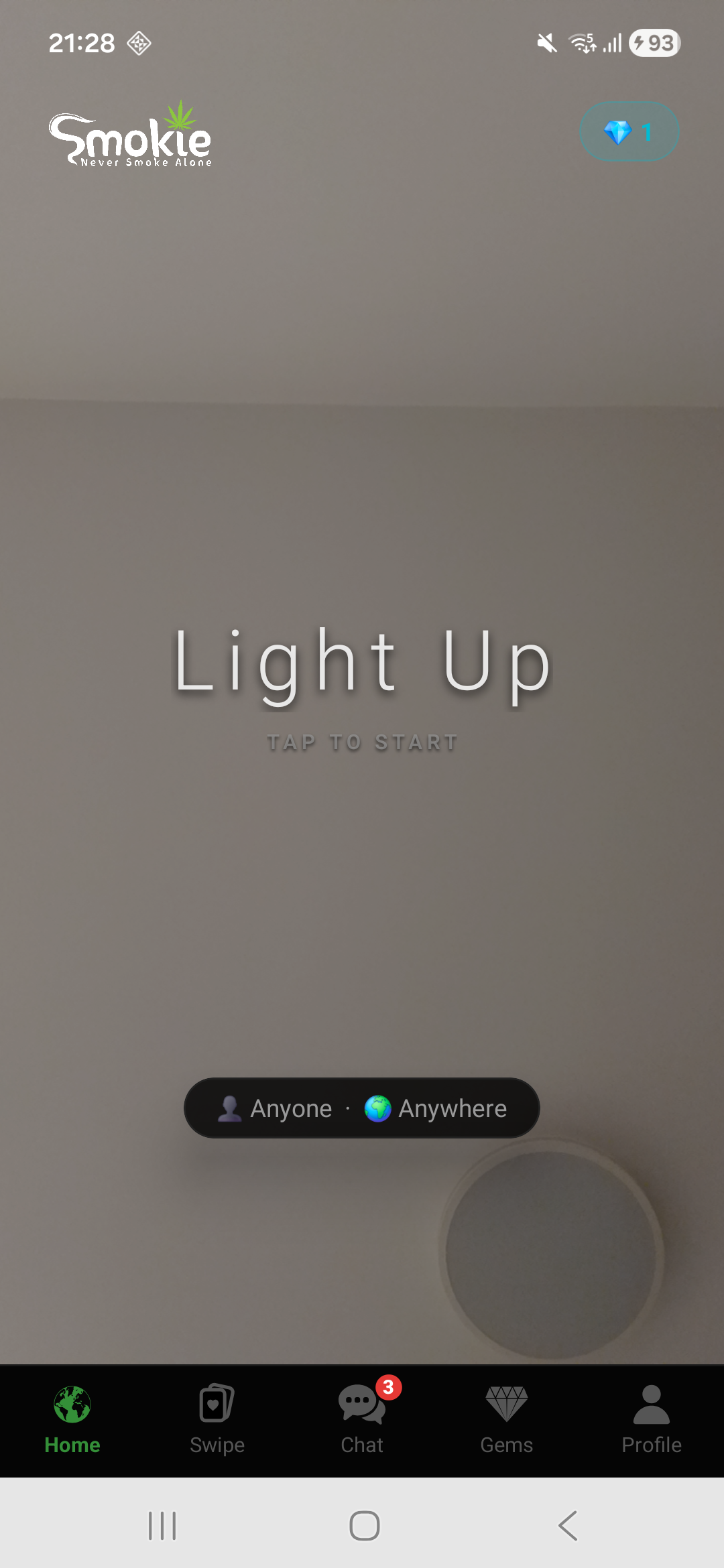
En la pestaña Home, toca Light Up para empezar a buscar una conexión entre dos personas. La disponibilidad depende de quién esté en línea y de tus preferencias seleccionadas.
Mientras esperas
Mantén pulsado el personaje de espera para animar una calada y suelta para exhalar. Toca la tarjeta High Thoughts para ver otra pregunta o frase breve. La barra de animación no mide tu tiempo de espera. Conoce al cachorro y a los demás personajes de espera.
Conoce los controles de llamada
- Next
- Sal de la conversación actual y busca otra conexión.
- End
- Termina la llamada y vuelve a la app.
- Microphone
- Silencia o activa tu micrófono en la llamada.
- Switch camera
- Cambia entre las cámaras de tu teléfono.
- Report
- Denuncia comportamientos no deseados. Puedes terminar una llamada cuando lo necesites.
Un simple saludo basta para empezar. Si quieres algunas ideas, prueba estas ideas para iniciar conversaciones.
3. Añade amigos mientras conversas
Si te gustaría volver a hablar, envía una solicitud de amistad durante la llamada. La otra persona puede aceptar o rechazar. Una vez que sean amigos, usa la pestaña Chat para mantener el contacto por mensajes.
También puedes explorar perfiles en Swipe. Indica que te gusta alguien a quien quieras conocer; un «me gusta» mutuo ofrece otra forma de conectar.
Conoce las cinco pestañas de Android
- Inicio
- Inicia una búsqueda de video con Light Up y elige tus preferencias de conexión.
- Swipe
- Explora perfiles y sus intereses. Desliza a la derecha si alguien te gusta o a la izquierda para pasar. Cuando el interés sea mutuo, podrán conversar.
- Chat
- Abre tus conversaciones y mantén el contacto entre videollamadas.
- Gems
- Consulta tu saldo y los paquetes de gemas disponibles. La app muestra los precios de compra cuando están disponibles en la tienda. Las gemas y los pagos son funciones de Android; la app web no tiene pestaña Gems.
- Profile
- Edita tu bio y aficiones, busca My Friends o abre la ayuda y la configuración de la cuenta.
Tu lista de amigos está en Profile → My Friends. Eliminar a un amigo también borra el chat con esa persona, así que revisa la confirmación antes de hacerlo.
Filtros opcionales y gemas
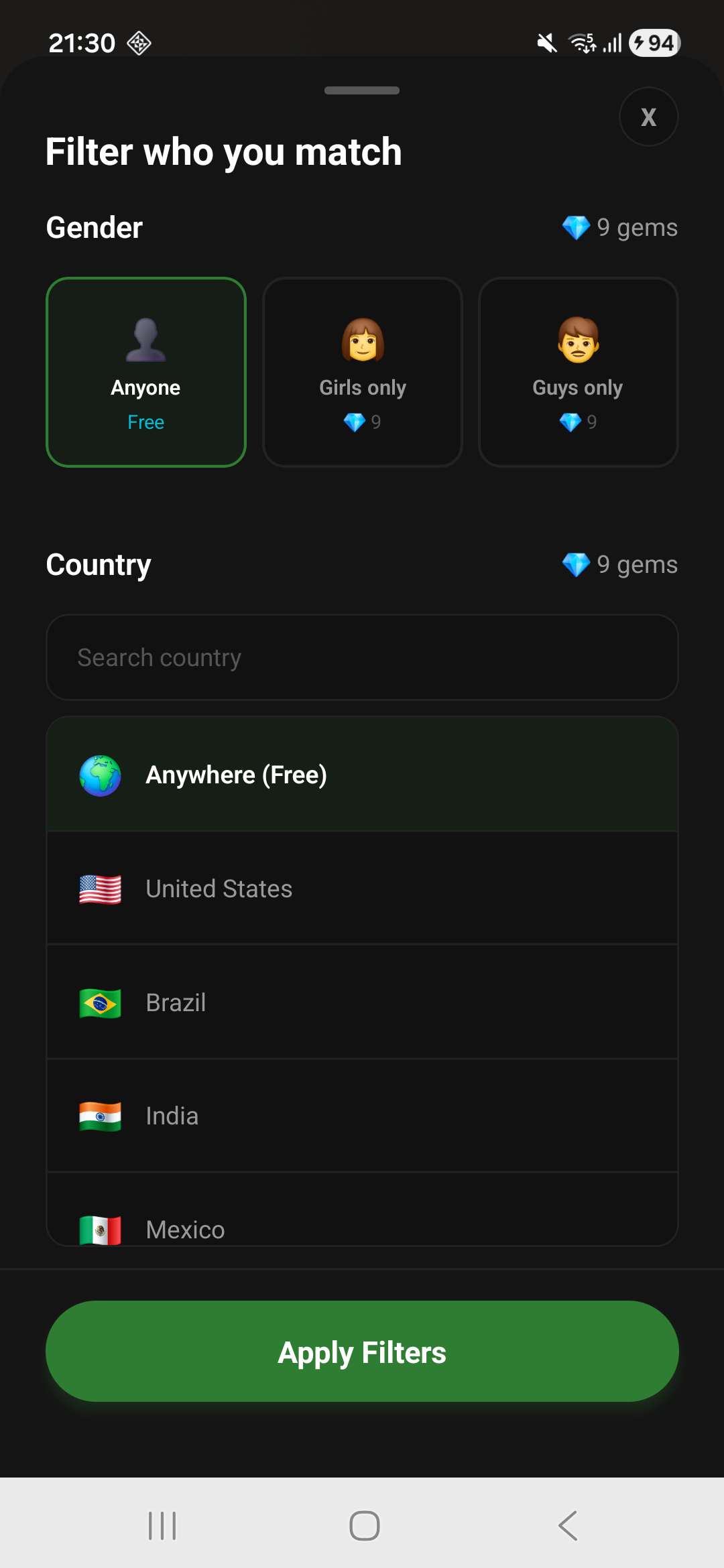
El control de preferencias cerca de la parte inferior de Home abre los filtros de conexión. Estos controles están en Android; las conexiones web no usan filtros de pago ni gemas. Los filtros de país y género usan gemas; comprueba el costo indicado antes de aplicarlos. Puedes empezar a conectar sin filtros de pago.
Elegir país es una preferencia, no una búsqueda de personas cercanas. No usa GPS para localizar compañeros para fumar a tu alrededor. Los filtros también pueden reducir el número de personas disponibles para conectar.
Si algo no funciona
La cámara o el micrófono están bloqueados
Abre la configuración de Android, busca Smokie en Aplicaciones y revisa los permisos de cámara y micrófono. Los nombres exactos de los ajustes varían según el teléfono. Vuelve a Smokie después de permitir el acceso. En la web, abre la configuración de sitios del navegador para smokie.app y permite el acceso a la cámara y al micrófono.
Una llamada no conecta
Comprueba tu conexión a internet y los permisos de la app. La disponibilidad de conexiones puede variar, especialmente con filtros. Si el problema continúa, contacta con asistencia e indica el modelo de teléfono y lo ocurrido.
Alguien te incomoda
Termina la conversación y usa las herramientas de denuncia o bloqueo. Lee las normas de la comunidad para saber qué está permitido. No compartas contraseñas, datos de pago ni tu dirección con una conexión.
Necesitas ayuda con tu cuenta o una compra
Visita Ayuda de Smokie. Para eliminar tu cuenta, sigue las instrucciones de eliminación de la cuenta.