Installer Smokie på Android, log ind, og tryk på Light Up for at søge efter en videochat. Her er, hvad du kan forvente før, under og efter det første opkald. Du kan også starte i browseren uden download og matches med Android- eller webbrugere.
1. Installer og log ind
Åbn Smokie i Google Play på din Android-telefon, og installer appen. Smokie er for voksne fra 18 år. Du kan også bruge Smokie i browseren uden at installere Android-appen. Guidens skærmbilleder viser Android.
Åbn Smokie, og vælg Continue with Google. Følg anvisningerne til profilopsætning. Brug samme Google-konto på Android og web for at holde profil, venner og beskeder samlet. Brug profiloplysninger, du er tryg ved at dele med mennesker, du ikke har mødt. Senere kan du tilføje en profiltekst på op til 100 tegn og vælge tre hobbyer under Profile. Prøv disse cannabisvenlige profilidéer, hvis du sidder foran et tomt felt.
Tillad kamera og mikrofon
Tilladelserne gør, at andre kan se og høre dig under opkald. Vælg Allow All, når tilladelsesskærmen vises, og svar på Androids anmodninger. På web svarer du i stedet på browserens kamera- og mikrofonanmodninger. Du kan også vælge, om beskednotifikationer skal tillades.
Find et behageligt sted, og tjek, hvad kameraet viser bag dig. Hovedtelefoner kan hjælpe med at holde din side af samtalen privat.
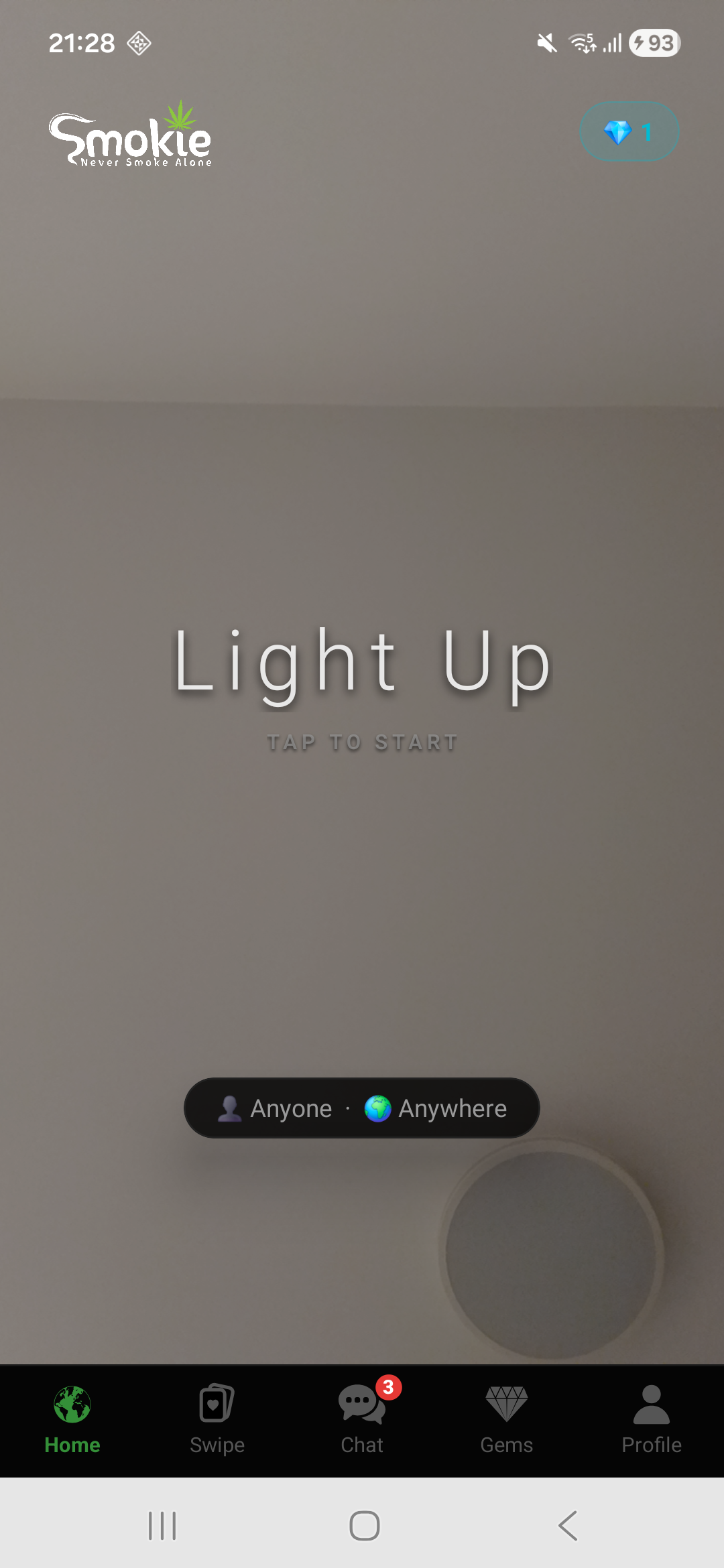
2. Tryk på Light Up
Tryk på Light Up under Home for at søge efter et match en til en. Tilgængeligheden afhænger af, hvem der er online, og dine valgte præferencer.
Mens du venter
Hold ventefiguren inde for at animere et sug, og slip for at puste ud. Tryk på High Thoughts-kortet for et nyt spørgsmål eller en kort bemærkning. Animationsbjælken måler ikke din ventetid. Mød hvalpen og de andre ventefigurer.
Forstå opkaldsknapperne
- Next
- Forlad den aktuelle samtale, og søg efter et andet match.
- End
- Afslut opkaldet, og vend tilbage til appen.
- Microphone
- Slå din mikrofon til eller fra under opkaldet.
- Switch camera
- Skift mellem telefonens kameraer.
- Report
- Anmeld uønsket adfærd. Du kan afslutte et opkald, når du har brug for det.
Et enkelt hej er nok til at begynde. Vil du have idéer, så prøv disse samtalestartere.
3. Tilføj venner, mens I taler
Send en venneanmodning under opkaldet, hvis du vil tale igen. Den anden kan acceptere eller afslå. Når I er venner, kan I bruge Chat-fanen til at holde kontakten med beskeder.
Du kan også se profiler i Swipe. Like nogen, du vil møde; et gensidigt like giver en anden måde at få kontakt på.
Find rundt i de fem faner på Android
- Forside
- Start en videosøgning med Light Up, og vælg dine matchpræferencer.
- Swipe
- Se profiler og interesser. Swipe til højre for at like eller til venstre for at springe over. Når I begge liker hinanden, kan I chatte.
- Chat
- Åbn dine samtaler, og hold kontakten mellem videoopkaldene.
- Gems
- Se saldo og tilgængelige gempakker. Appen viser købspriser, når de er tilgængelige fra butikken. Gems og betalinger er Android-funktioner; webappen har ingen Gems-fane.
- Profile
- Rediger din profiltekst og hobbyer, find My Friends, eller åbn support og kontoindstillinger.
Din venneliste ligger under Profile → My Friends. Fjerner du en ven, slettes også jeres chat, så læs bekræftelsen først.
Valgfrie filtre og gems
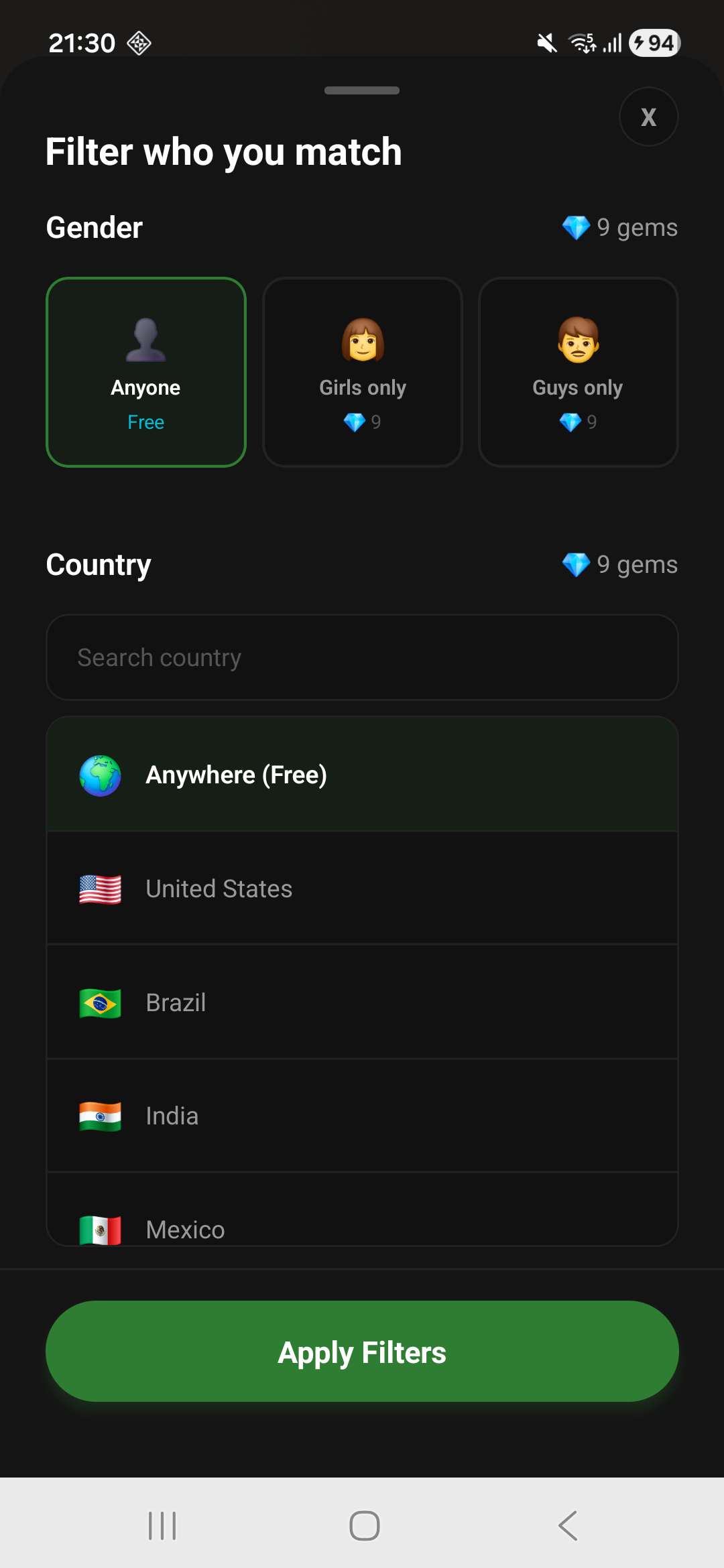
Præferenceknappen nær bunden af Home-skærmen åbner dine matchfiltre. Filtrene findes på Android; webmatching bruger ikke betalte filtre eller gems. Lande- og kønsfiltre bruger gems; tjek den viste pris, før du anvender dem. Du kan starte matching uden betalte filtre.
Landevalg er en præference, ikke en søgning efter mennesker i nærheden. Det bruger ikke GPS til at finde rygevenner omkring dig. Filtre kan også indsnævre antallet af tilgængelige matches.
Hvis noget ikke virker
Kameraet eller mikrofonen er blokeret
Åbn Android-indstillinger, find Smokie under Apps, og tjek kamera- og mikrofontilladelserne. De præcise indstillingsnavne varierer fra telefon til telefon. Vend tilbage til Smokie, når adgangen er tilladt. På web åbner du browserens webstedsindstillinger for smokie.app og tillader kamera og mikrofon.
Et opkald kan ikke oprette forbindelse
Tjek internetforbindelse og apptilladelser. Tilgængeligheden af matches kan variere, især med filtre. Fortsætter problemet, så kontakt support med telefonmodel og en beskrivelse af hændelsen.
Nogen gør dig utryg
Afslut samtalen, og brug anmeldelse eller blokering. Læs fællesskabsreglerne om, hvad der er tilladt. Del ikke adgangskoder, betalingsoplysninger eller hjemmeadresse med et match.
Du har brug for konto- eller købshjælp
Besøg Smokie Support. Følg vejledningen til kontosletning for at fjerne din konto.