Installeer Smokie op Android, meld aan en tik op Light Up om ’n videogesprek te soek. Hier is wat om voor, tydens en ná jou eerste oproep te verwag. Jy kan ook sonder ’n aflaai in jou blaaier begin en mense ontmoet wat Android of die web gebruik.
1. Installeer en meld aan
Maak Smokie op Google Play op jou Android-foon oop en installeer die app. Smokie is vir volwassenes van 18 jaar en ouer. Jy kan ook Smokie in jou blaaier gebruik sonder om die Android-app te installeer. Hierdie gids se skermskote wys Android.
Maak Smokie oop en kies Continue with Google. Volg die profielopstelling se aanwysings. Gebruik dieselfde Google-rekening op Android en die web om jou profiel, vriende en boodskappe bymekaar te hou. Gebruik profielbesonderhede wat jy gemaklik met mense deel wat jy nog nie ontmoet het nie. Later kan jy ’n bio van tot 100 karakters byvoeg en drie stokperdjies op die Profile-oortjie kies. Probeer hierdie dagga-vriendelike bio-idees as jy na ’n leë blokkie staar.
Laat die kamera en mikrofoon toe
Hierdie toestemmings laat ander mense jou in oproepe sien en hoor. Wanneer die toestemmingskerm verskyn, kies Allow All en beantwoord die Android-versoeke. Op die web beantwoord jy eerder jou blaaier se kamera- en mikrofoontoestemmingsversoeke. Jy kan ook kies of jy boodskapkennisgewings wil toelaat.
Vind ’n gemaklike plek en kyk wat jou kamera agter jou wys. Oorfone kan help om jou kant van die gesprek privaat te hou.
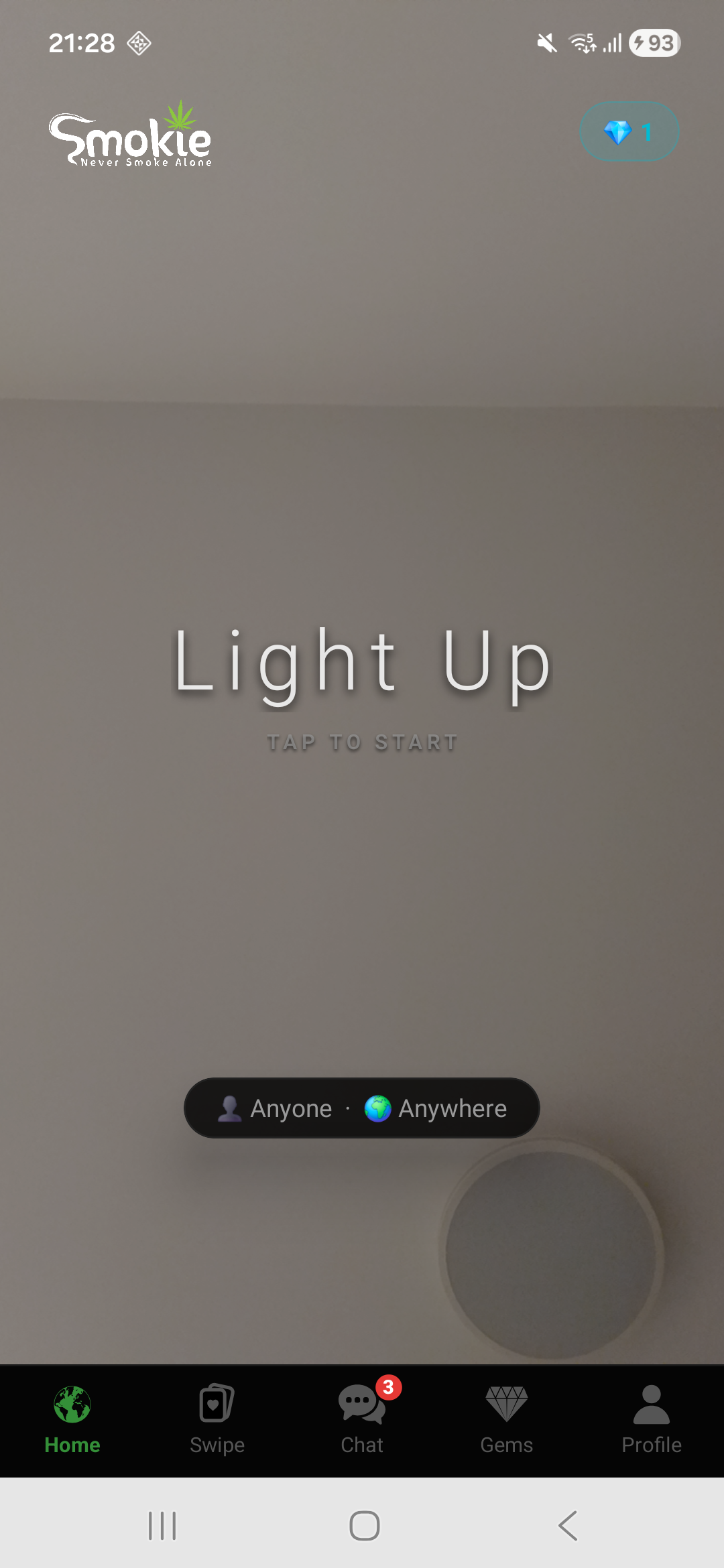
2. Tik op Light Up
Tik op Light Up op die Home-oortjie om ’n een-tot-een-gespreksgenoot te begin soek. Beskikbaarheid hang af van wie aanlyn is en jou gekose voorkeure.
Terwyl jy wag
Druk en hou die wagkarakter in vir ’n geanimeerde trek en los dan om hom te laat uitblaas. Tik op die High Thoughts-kaart vir nog ’n vraag of kwinkslag. Die animasiebalk meet nie jou wagtyd nie. Ontmoet die hondjie en die ander wagkarakters.
Verstaan die oproepkontroles
- Next (volgende)
- Verlaat die huidige gesprek en soek ’n ander gespreksgenoot.
- End (beëindig)
- Sluit die oproep af en keer na die app terug.
- Microphone (mikrofoon)
- Demp of ontdemp jou kant van die oproep.
- Switch camera (wissel kamera)
- Wissel tussen jou foon se kameras.
- Report (rapporteer)
- Rapporteer ongewenste gedrag. Jy kan ’n oproep beëindig wanneer dit nodig is.
’n Eenvoudige hallo is genoeg om te begin. As jy ’n paar idees wil hê, probeer hierdie gespreksopeners.
3. Voeg vriende by terwyl julle praat
As jy weer wil praat, stuur ’n vriendskapsversoek tydens die oproep. Die ander persoon kan aanvaar of afwys. Wanneer julle vriende is, gebruik die Chat-oortjie om met boodskappe kontak te hou.
Jy kan ook profiele in Swipe bekyk. Wys dat jy van iemand hou wat jy wil ontmoet; as julle albei van mekaar hou, gee dit nog ’n manier om kontak te maak.
Vind jou weg deur die vyf oortjies op Android
- Tuis
- Begin met Light Up na iemand vir ’n videogesprek soek en kies jou gespreksvoorkeure.
- Swipe
- Bekyk profiele en hul belangstellings. Veeg regs om te wys jy hou van iemand of links om oor te slaan. Wanneer julle albei van mekaar hou, kan julle gesels.
- Chat
- Maak jou gesprekke oop en hou kontak tussen video-oproepe.
- Gems
- Bekyk jou saldo en beskikbare gem-pakkette. Die app wys aankooppryse wanneer dit van die winkel beskikbaar is. Gems en betalings is Android-funksies; die webapp het nie ’n Gems-oortjie nie.
- Profile
- Wysig jou bio en stokperdjies, vind My Friends of maak ondersteuning en rekeninginstellings oop.
Jou vriendelys is onder Profile → My Friends. Wanneer jy ’n vriend verwyder, word julle gesprek ook uitgevee; lees dus die bevestiging voordat jy dit doen.
Opsionele filters en gems
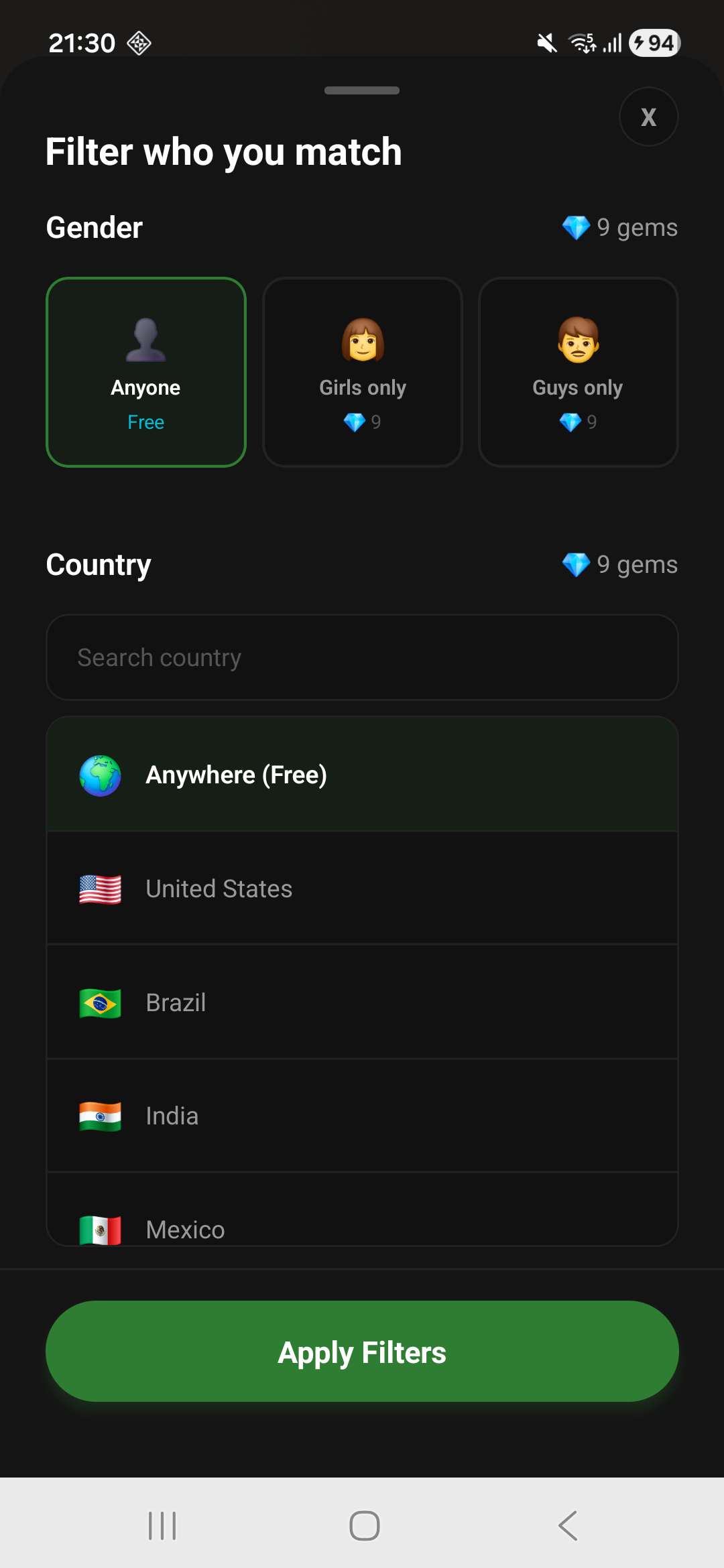
Die voorkeurkontrole naby die onderkant van die Home-skerm maak jou gespreksfilters oop. Hierdie filters is op Android; koppeling op die web gebruik nie betaalde filters of gems nie. Land- en geslagsfilters gebruik gems; gaan die vertoonde koste na voordat jy dit toepas. Jy kan sonder betaalde filters begin soek.
Landkeuse is ’n voorkeur, nie ’n soektog na mense naby jou nie. Dit gebruik nie GPS om rookmaats rondom jou te vind nie. Filters kan ook die aantal beskikbare gespreksgenote beperk.
As iets nie werk nie
Die kamera of mikrofoon is geblokkeer
Maak jou Android-instellings oop, vind Smokie onder Apps en gaan die kamera- en mikrofoontoestemmings na. Die presiese instellingsname verskil volgens foon. Keer na Smokie terug nadat jy toegang toegelaat het. Maak op die web jou blaaier se werfinstellings vir smokie.app oop en laat kamera- en mikrofoontoegang toe.
’n Oproep wil nie verbind nie
Gaan jou internetverbinding en apptoestemmings na. Beskikbaarheid kan wissel, veral met filters. As die probleem voortduur, kontak ondersteuning met jou foonmodel en wat gebeur het.
Iemand laat jou ongemaklik voel
Beëindig die gesprek en gebruik die rapporteer- of blokkeerfunksies. Lees die gemeenskapsreëls vir wat toegelaat word. Moenie wagwoorde, betaalbesonderhede of jou huisadres met ’n gespreksgenoot deel nie.
Jy het rekening- of aankoophulp nodig
Besoek Smokie-ondersteuning. Volg die instruksies vir rekeninguitwissing om jou rekening te verwyder.