На Android установіть Smokie, увійдіть і натисніть Light Up для пошуку відеочату. Ось чого очікувати до, під час і після першого дзвінка. Також можна почати в браузері без завантаження та знайомитися з користувачами Android чи вебверсії.
1. Установіть і ввійдіть
На телефоні Android відкрийте Smokie у Google Play й установіть застосунок. Smokie — для дорослих від 18 років. Також можна користуватися Smokie в браузері без установлення застосунку Android. Знімки цього посібника показують Android.
Відкрийте Smokie й виберіть Continue with Google. Виконайте підказки налаштування профілю. На Android і у вебверсії використовуйте той самий обліковий запис Google для збереження профілю, друзів і повідомлень разом. Указуйте відомості, якими комфортно ділитися з незнайомими людьми. Пізніше на вкладці Profile можна додати опис до 100 символів і вибрати три хобі. Якщо не знаєте, що написати, спробуйте ці ідеї опису профілю для прихильників канабісу.
Дозвольте камеру й мікрофон
Ці дозволи дають іншим змогу бачити й чути вас у дзвінках. На екрані дозволів виберіть Allow All і дайте відповіді на запити Android. У вебверсії натомість відповідайте на запити браузера про камеру й мікрофон. Також можна вирішити, чи дозволяти сповіщення про повідомлення.
Знайдіть зручне місце й перевірте, що камера показує позаду вас. Навушники допомагають зберегти приватність звуку розмови, який ви чуєте.
2. Натисніть Light Up
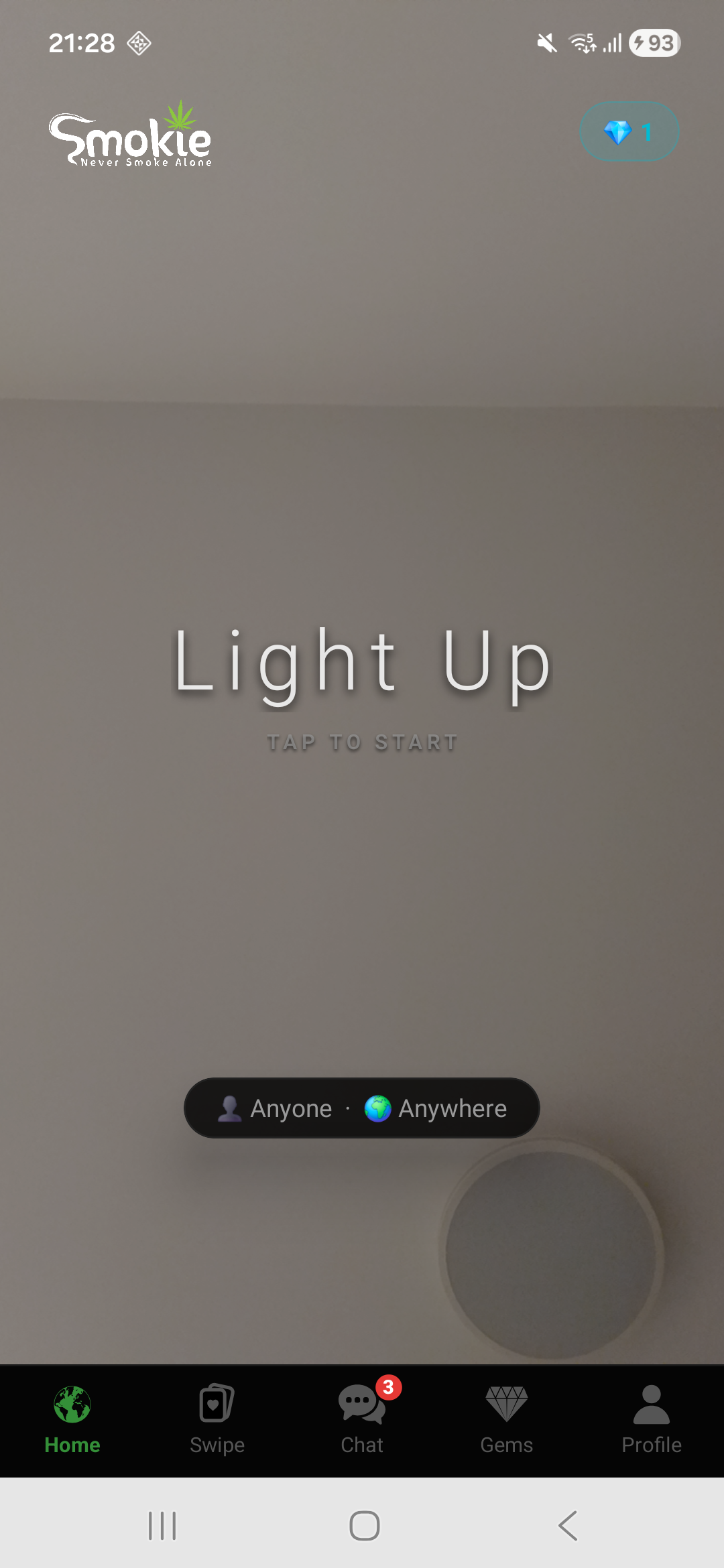
На вкладці Home натисніть Light Up, щоб почати пошук один на один. Доступність залежить від присутніх онлайн і вибраних уподобань.
Поки чекаєте
Утримуйте персонажа очікування, щоб анімувати затяжку, а потім відпустіть для видиху. Натисніть картку High Thoughts, щоб побачити інше запитання чи коротку фразу. Панель анімації не вимірює час очікування. Познайомтеся з цуценям та іншими персонажами очікування.
Ознайомтеся з керуванням дзвінком
- Next
- Залиште поточну розмову й пошукайте іншого співрозмовника.
- End
- Завершіть дзвінок і поверніться до застосунку.
- Microphone
- Вимикайте або вмикайте свій мікрофон під час дзвінка.
- Switch camera
- Перемикайте камери телефона.
- Report
- Повідомляйте про небажану поведінку. Ви можете завершити дзвінок, коли потрібно.
Для початку досить простого привітання. Якщо потрібні ідеї, спробуйте ці теми для початку розмови.
3. Додавайте друзів під час розмови
Якщо хочете поговорити знову, надішліть запит у друзі під час дзвінка. Інша людина може прийняти або відхилити його. Ставши друзями, використовуйте вкладку Chat для листування.
Також можна переглядати профілі у Swipe. Уподобайте людину, з якою хочете познайомитися; взаємне вподобання дає інший спосіб встановити зв’язок.
Ознайомтеся з п’ятьма вкладками Android
- Головна
- Починайте пошук відеоспіврозмовника через Light Up і вибирайте вподобання пошуку.
- Swipe
- Переглядайте профілі й інтереси. Проведіть праворуч, щоб уподобати, або ліворуч, щоб пропустити. За взаємного вподобання можна спілкуватися в чаті.
- Chat
- Відкривайте розмови й підтримуйте зв’язок між відеодзвінками.
- Gems
- Переглядайте баланс і доступні пакети самоцвітів. Застосунок показує ціни покупок, коли вони доступні в магазині. Самоцвіти й платежі — функції Android; у вебверсії немає вкладки Gems.
- Profile
- Редагуйте опис і хобі, знаходьте My Friends або відкривайте підтримку й налаштування облікового запису.
Список друзів розташований у Profile → My Friends. Видалення друга також видаляє чат із ним, тому перед дією прочитайте підтвердження.
Додаткові фільтри й самоцвіти
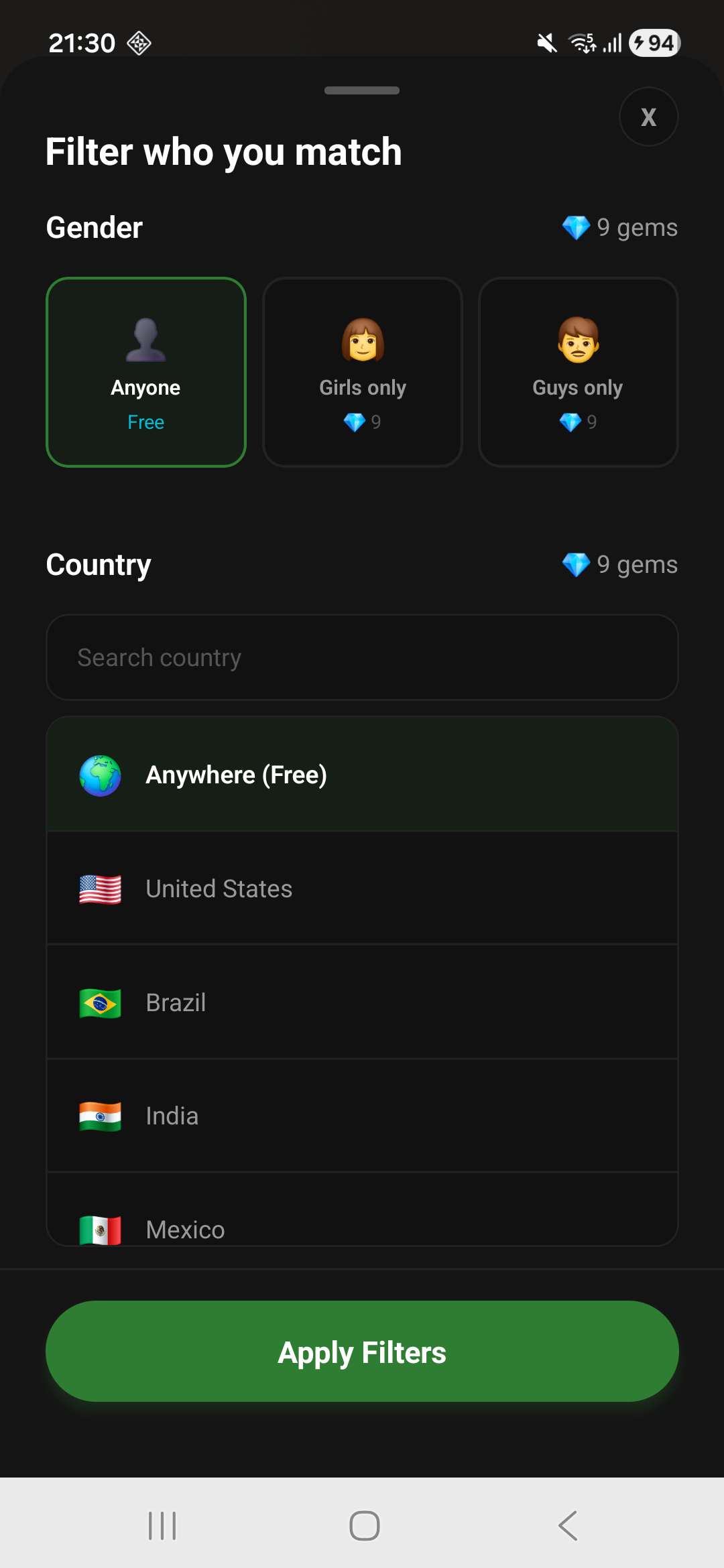
Кнопка вподобань біля нижнього краю Home відкриває фільтри пошуку. Ці елементи є на Android; вебпошук не використовує платних фільтрів чи самоцвітів. Фільтри країни й статі витрачають самоцвіти; перед застосуванням перевірте показану вартість. Почати пошук можна без платних фільтрів.
Вибір країни — вподобання, а не пошук людей поруч. Він не використовує GPS для знаходження компанії для перекуру поблизу. Фільтри також можуть звузити кількість доступних співрозмовників.
Якщо щось не працює
Камера або мікрофон заблоковані
Відкрийте налаштування Android, знайдіть Smokie серед застосунків і перевірте дозволи камери й мікрофона. Точні назви налаштувань різняться залежно від телефона. Після надання доступу поверніться до Smokie. У вебверсії відкрийте налаштування сайту smokie.app у браузері й дозвольте камеру та мікрофон.
Дзвінок не з’єднується
Перевірте інтернет-з’єднання й дозволи застосунку. Наявність співрозмовників може змінюватися, особливо з фільтрами. Якщо проблема триває, зверніться до підтримки, зазначивши модель телефона й що сталося.
Хтось викликає дискомфорт
Завершіть розмову й скористайтеся скаргою чи блокуванням. Прочитайте правила спільноти про дозволене. Не діліться зі співрозмовником паролями, платіжними даними чи домашньою адресою.
Потрібна допомога з обліковим записом чи покупкою
Відвідайте підтримку Smokie. Для видалення облікового запису виконайте інструкції з видалення.