På Android installerar du Smokie, loggar in och trycker på Light Up för att söka efter en videochatt. Här är vad du kan förvänta dig före, under och efter första samtalet. Du kan också börja i webbläsaren utan nedladdning och matchas med personer på Android eller webben.
1. Installera och logga in
Öppna Smokie på Google Play på din Android-telefon och installera appen. Smokie är för vuxna från 18 år. Du kan också använda Smokie i webbläsaren utan att installera Android-appen. Guidens skärmbilder visar Android.
Öppna Smokie och välj Continue with Google. Följ anvisningarna för profilen. Använd samma Google-konto på Android och webben för att hålla ihop din profil, dina vänner och dina meddelanden. Ange profiluppgifter som du är bekväm med att dela med personer du inte har träffat. Senare kan du lägga till en text på upp till 100 tecken och välja tre hobbyer på fliken Profile. Prova de här cannabisvänliga profilidéerna om du stirrar på ett tomt fält.
Tillåt kamera och mikrofon
Behörigheterna gör att andra kan se och höra dig i samtal. När behörighetsskärmen visas, välj Allow All och svara på Androids frågor. På webben svarar du i stället på webbläsarens förfrågningar om kamera- och mikrofonåtkomst. Du kan också välja om du vill tillåta meddelandeaviseringar.
Hitta en bekväm plats och kontrollera vad kameran visar bakom dig. Hörlurar kan hjälpa till att hålla din sida av samtalet privat.
2. Tryck på Light Up
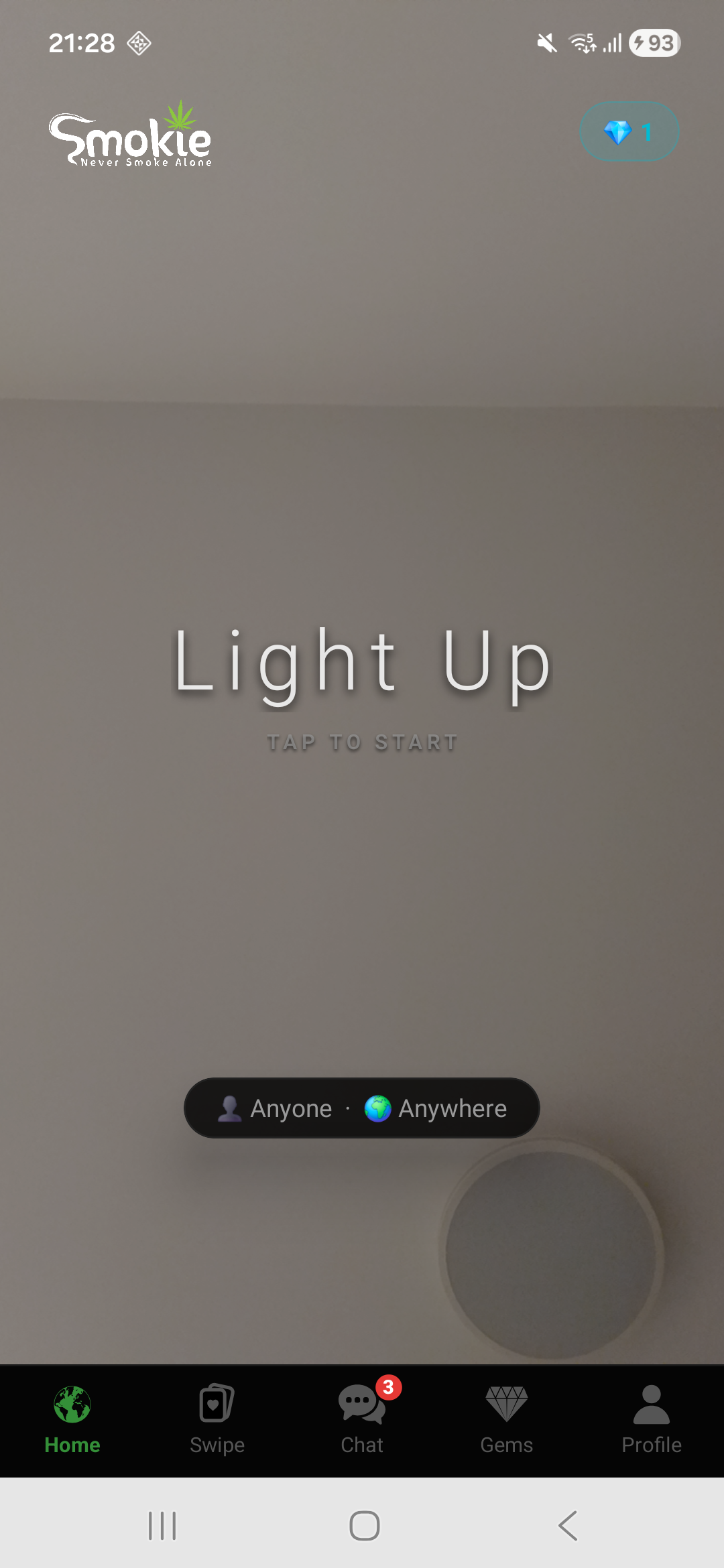
Tryck på Light Up på fliken Home för att börja söka en matchning en till en. Tillgången beror på vem som är online och dina valda preferenser.
Medan du väntar
Håll figuren på vänteskärmen intryckt för ett animerat bloss och släpp för att blåsa ut. Tryck på High Thoughts-kortet för en ny fråga eller kort vits. Animationsfältet mäter inte din väntetid. Möt valpen och de andra figurerna på vänteskärmen.
Förstå samtalskontrollerna
- Next (nästa)
- Lämna det pågående samtalet och leta efter en ny matchning.
- End (avsluta)
- Avsluta samtalet och återvänd till appen.
- Microphone (mikrofon)
- Stäng av eller slå på ditt ljud i samtalet.
- Switch camera (byt kamera)
- Växla mellan telefonens kameror.
- Report (anmäl)
- Anmäl oönskat beteende. Du kan avsluta samtalet när du behöver.
Ett enkelt hej räcker för att börja. Vill du ha några idéer, prova de här samtalsöppnarna.
3. Lägg till vänner medan ni pratar
Vill du prata igen, skicka en vänförfrågan under samtalet. Den andra personen kan acceptera eller avböja. När ni är vänner kan ni hålla kontakten med meddelanden på fliken Chat.
Du kan också bläddra bland profiler i Swipe. Gilla någon du vill träffa; en ömsesidig gillning ger en annan väg till kontakt.
Hitta bland Androids fem flikar
- Startsida
- Starta en sökning efter någon att videochatta med via Light Up och välj dina matchningspreferenser.
- Swipe
- Bläddra bland profiler och deras intressen. Svep höger för att gilla eller vänster för att hoppa över. När ni båda gillar varandra kan ni chatta.
- Chat
- Öppna dina konversationer och håll kontakten mellan videosamtalen.
- Gems
- Se ditt saldo och tillgängliga paket med ädelstenar. Appen visar köppriser när de finns tillgängliga från butiken. Ädelstenar och betalningar är Android-funktioner; webbappen har ingen Gems-flik.
- Profile
- Ändra profiltext och hobbyer, hitta My Friends eller öppna support och kontoinställningar.
Din vänlista finns under Profile → My Friends. Tar du bort en vän raderas också er chatt, så läs bekräftelsen innan du gör det.
Valfria filter och ädelstenar
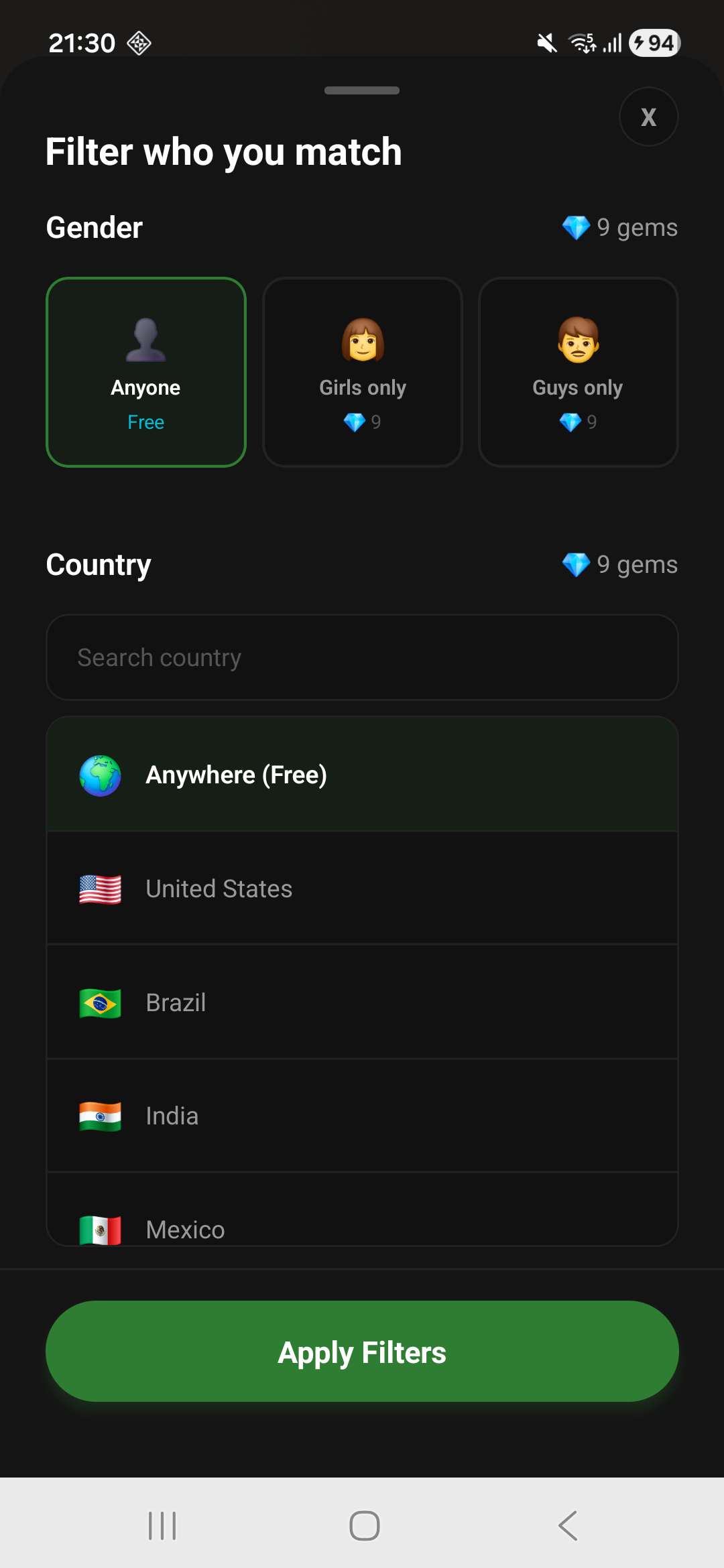
Preferenskontrollen nära nederkanten på Home-skärmen öppnar matchningsfiltren. De finns på Android; webbmatchningen använder inte betalda filter eller ädelstenar. Filter för land och kön använder ädelstenar, så kontrollera den visade kostnaden innan du använder dem. Du kan börja matcha utan betalda filter.
Landval är en preferens, inte en sökning efter personer i närheten. Det använder inte GPS för att hitta rökkompisar runt dig. Filter kan också minska antalet tillgängliga personer att matchas med.
Om något inte fungerar
Kameran eller mikrofonen är blockerad
Öppna Android-inställningarna, hitta Smokie under Apps och kontrollera kamera- och mikrofonbehörigheterna. Inställningarnas exakta namn varierar mellan telefoner. Återvänd till Smokie när åtkomsten tillåtits. På webben öppnar du webbläsarens webbplatsinställningar för smokie.app och tillåter kamera och mikrofon.
Ett samtal kopplas inte fram
Kontrollera internetanslutningen och appens behörigheter. Tillgången på matchningar kan variera, särskilt med filter. Om problemet fortsätter, kontakta supporten med telefonmodell och vad som hände.
Någon gör dig obekväm
Avsluta samtalet och använd verktygen för anmälan eller blockering. Läs gemenskapsreglerna för vad som är tillåtet. Dela inte lösenord, betalningsuppgifter eller hemadress med en matchning.
Du behöver konto- eller köphjälp
Besök Smokies support. Följ instruktionerna för kontoradering om du vill ta bort kontot.