No Android, instale o Smokie, entre e toque em Light Up para buscar uma videochamada. Veja o que esperar antes, durante e depois da primeira chamada. Você também pode começar no navegador sem baixar nada e se conectar com pessoas no Android ou na web.
1. Instale e entre
Abra o Smokie no Google Play no seu celular Android e instale o app. O Smokie é para adultos a partir de 18 anos. Você também pode usar o Smokie no navegador sem instalar o app para Android. As capturas deste guia mostram o Android.
Abra o Smokie e escolha Continue with Google. Siga as instruções de configuração do perfil. Use a mesma conta do Google no Android e na web para manter seu perfil, amigos e mensagens juntos. Use detalhes de perfil que você se sinta à vontade para compartilhar com pessoas que ainda não conhece. Depois, você pode adicionar uma bio de até 100 caracteres e escolher três hobbies na aba Profile. Experimente estas ideias de bios 420 se você estiver encarando o campo vazio.
Permita a câmera e o microfone
Essas permissões permitem que outras pessoas vejam e ouçam você nas chamadas. Quando a tela de permissões aparecer, escolha Allow All e responda aos avisos do Android. Na web, responda aos avisos de permissão de câmera e microfone do navegador. Você também pode escolher se permite notificações de mensagens.
Encontre um lugar confortável e veja o que a câmera mostra atrás de você. Fones de ouvido podem ajudar a manter seu lado da conversa privado.
2. Toque em Light Up
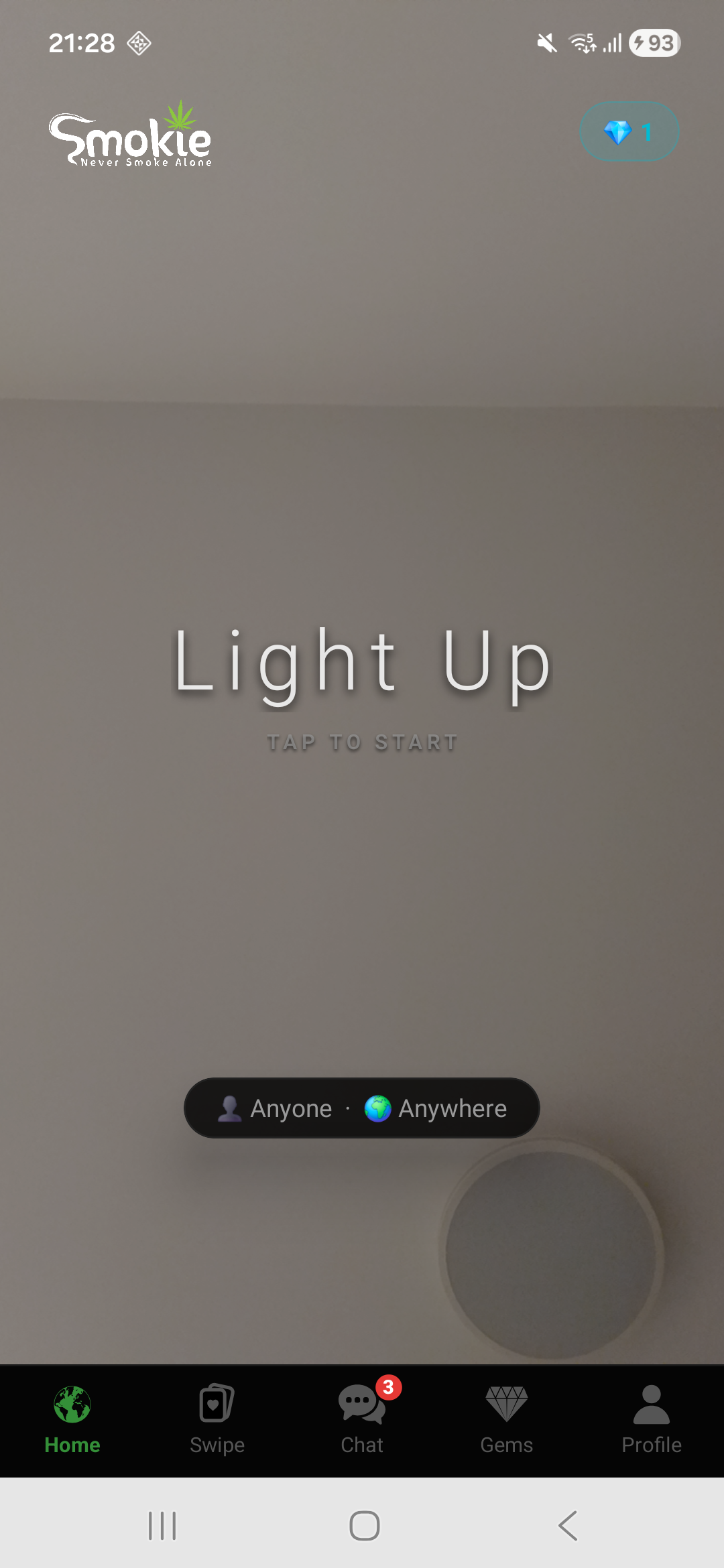
Na aba Home, toque em Light Up para começar a buscar uma conexão entre duas pessoas. A disponibilidade depende de quem está online e das preferências selecionadas.
Enquanto você espera
Mantenha o personagem de espera pressionado para animar uma tragada e solte para expirar. Toque no cartão High Thoughts para outra pergunta ou frase curta. A barra de animação não mede seu tempo de espera. Conheça o cachorrinho e os outros personagens de espera.
Entenda os controles da chamada
- Next
- Saia da conversa atual e procure outra conexão.
- End
- Encerre a chamada e volte ao app.
- Microphone
- Silencie ou ative seu microfone na chamada.
- Switch camera
- Alterne entre as câmeras do celular.
- Report
- Denuncie comportamentos indesejados. Você pode encerrar uma chamada quando precisar.
Um simples olá é suficiente para começar. Se quiser algumas ideias, experimente estas ideias para puxar assunto.
3. Adicione amigos enquanto conversa
Se quiser conversar de novo, envie um pedido de amizade durante a chamada. A outra pessoa pode aceitar ou recusar. Depois que forem amigos, use a aba Chat para manter contato por mensagens.
Você também pode explorar perfis no Swipe. Curta alguém que gostaria de conhecer; uma curtida mútua dá outra forma de se conectar.
Conheça as cinco abas no Android
- Início
- Comece uma busca por vídeo com Light Up e escolha suas preferências de conexão.
- Swipe
- Explore perfis e seus interesses. Deslize para a direita para curtir ou para a esquerda para passar. Quando os dois se curtirem, poderão conversar.
- Chat
- Abra suas conversas e mantenha contato entre as videochamadas.
- Gems
- Veja seu saldo e os pacotes de gemas disponíveis. O app mostra os preços de compra quando eles estão disponíveis na loja. Gemas e pagamentos são recursos do Android; o app web não tem aba Gems.
- Profile
- Edite sua bio e hobbies, encontre My Friends ou abra o suporte e as configurações da conta.
Sua lista de amigos fica em Profile → My Friends. Remover um amigo também exclui o chat com ele, então confira a confirmação antes de fazer isso.
Filtros opcionais e gemas
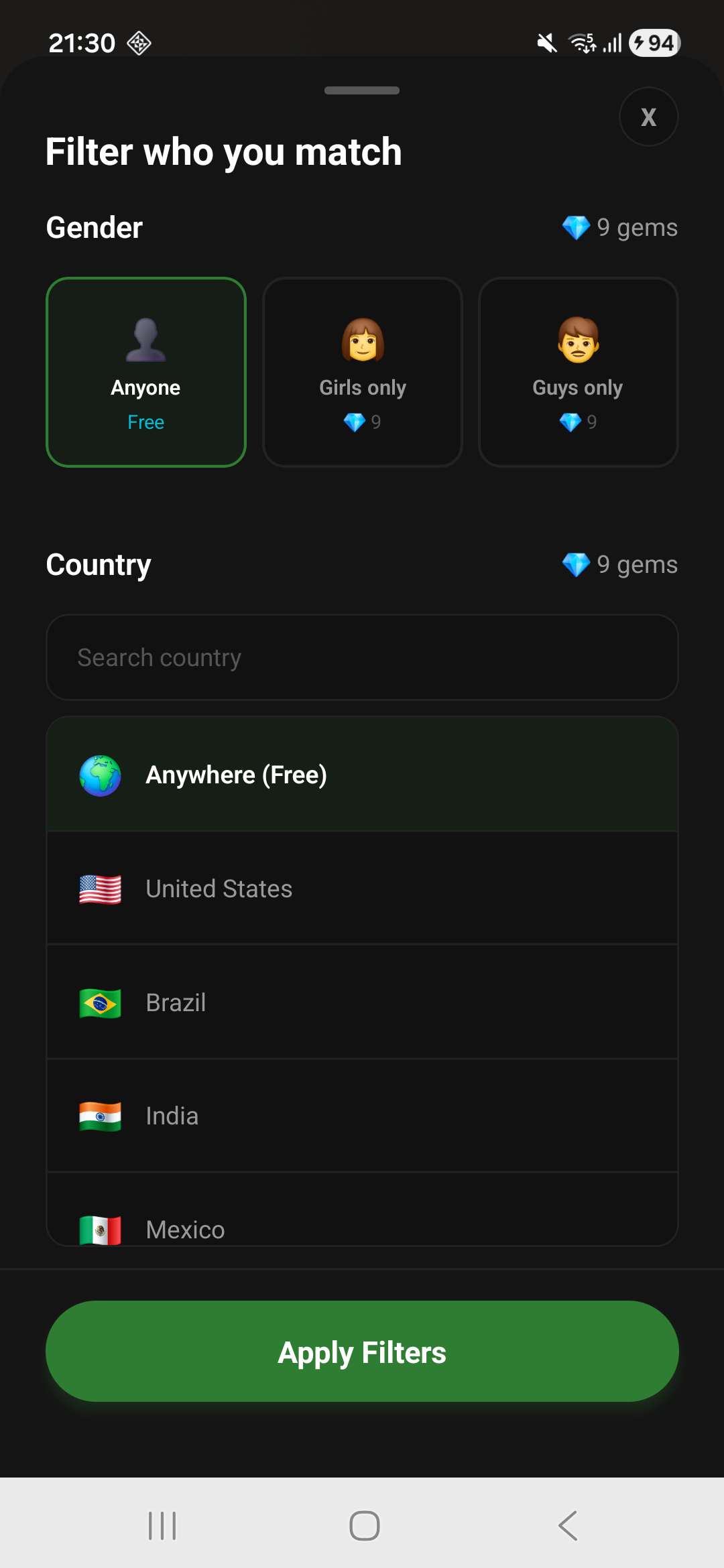
O controle de preferências perto da parte inferior da tela Home abre seus filtros de conexão. Esses controles ficam no Android; as conexões na web não usam filtros pagos nem gemas. Os filtros de país e gênero usam gemas; confira o custo mostrado antes de aplicar. Você pode começar a se conectar sem filtros pagos.
A seleção de país é uma preferência, não uma busca por pessoas próximas. Não usa GPS para localizar companhia para fumar ao seu redor. Os filtros também podem reduzir o número de pessoas disponíveis para conexão.
Se algo não funciona
A câmera ou o microfone estão bloqueados
Abra as configurações do Android, encontre o Smokie em Apps e confira suas permissões de câmera e microfone. Os nomes exatos das configurações variam conforme o celular. Volte ao Smokie depois de permitir o acesso. Na web, abra as configurações de sites do navegador para smokie.app e permita o acesso à câmera e ao microfone.
Uma chamada não conecta
Confira sua conexão com a internet e as permissões do app. A disponibilidade de conexões pode variar, principalmente com filtros. Se o problema continuar, fale com o suporte informando o modelo do celular e o que aconteceu.
Alguém deixa você desconfortável
Encerre a conversa e use as ferramentas de denúncia ou bloqueio. Leia as regras da comunidade para saber o que é permitido. Não compartilhe senhas, dados de pagamento nem seu endereço residencial com uma conexão.
Você precisa de ajuda com conta ou compra
Visite o Suporte do Smokie. Para remover sua conta, siga as instruções de exclusão da conta.