Su Android, installa Smokie, accedi e tocca Light Up per cercare una videochiamata. Ecco cosa aspettarti prima, durante e dopo la tua prima chiamata. Puoi anche iniziare nel browser senza scaricare nulla e abbinarti a persone che usano Android o il web.
1. Installa e accedi
Apri Smokie su Google Play sul tuo telefono Android e installa l’app. Smokie è per adulti dai 18 anni in su. Puoi anche usare Smokie nel browser senza installare l’app Android. Le immagini di questa guida mostrano Android.
Apri Smokie e scegli Continue with Google. Segui le indicazioni per configurare il profilo. Usa lo stesso account Google su Android e sul web per mantenere insieme profilo, amici e messaggi. Usa dettagli del profilo che ti senti a tuo agio a condividere con persone mai incontrate. Potrai poi aggiungere una bio fino a 100 caratteri e scegliere tre hobby dalla scheda Profile. Prova queste idee di bio 420 se non sai cosa scrivere.
Consenti fotocamera e microfono
Questi permessi permettono agli altri di vederti e sentirti nelle chiamate. Quando appare la schermata dei permessi, scegli Allow All e rispondi alle richieste Android. Sul web, rispondi invece alle richieste del browser per fotocamera e microfono. Puoi anche scegliere se consentire notifiche per i messaggi.
Trova un posto comodo e controlla cosa mostra la fotocamera dietro di te. Le cuffie possono aiutare a mantenere privata la tua parte della conversazione.
2. Tocca Light Up
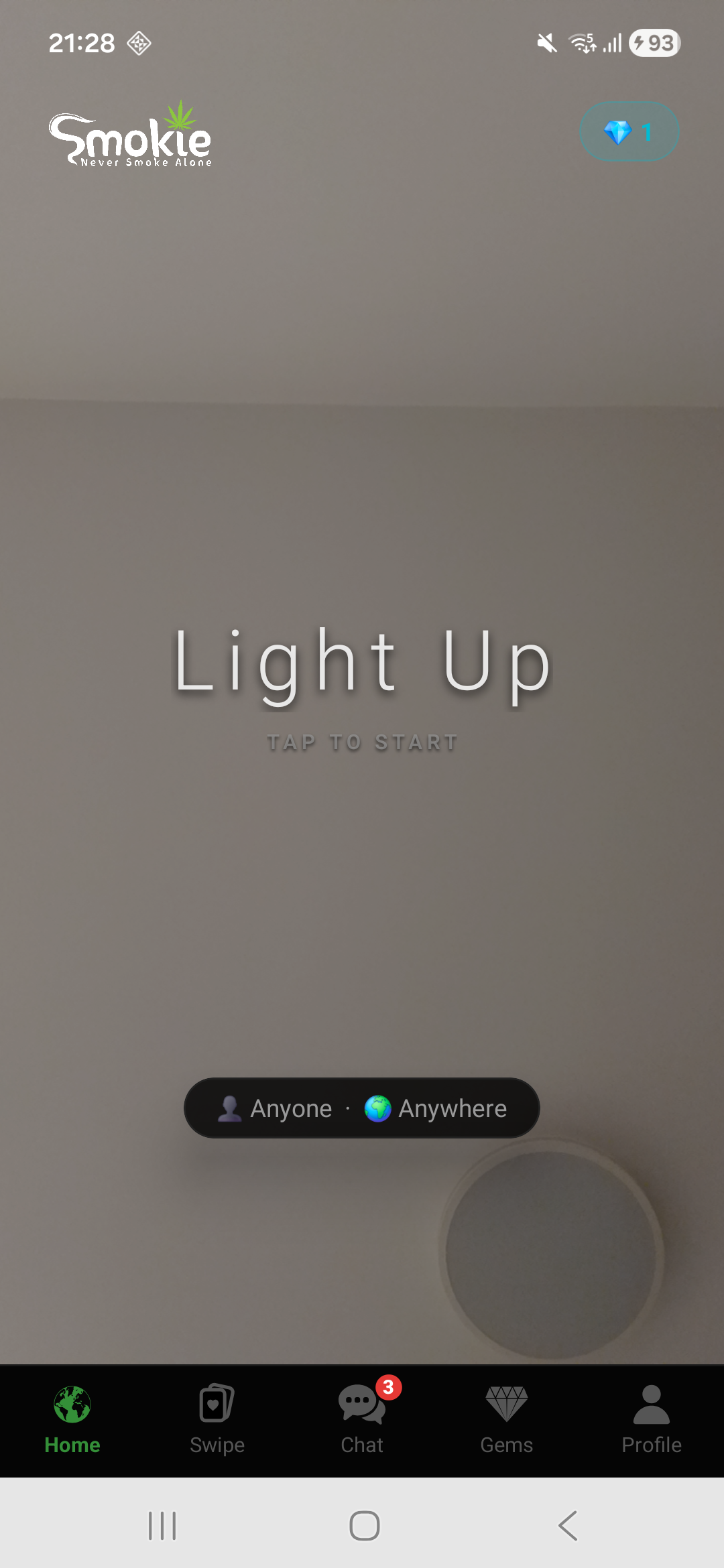
Dalla scheda Home, tocca Light Up per iniziare a cercare un abbinamento a tu per tu. La disponibilità dipende da chi è online e dalle preferenze selezionate.
Mentre aspetti
Tieni premuto il personaggio dell’attesa per animare un tiro, poi rilascia per farlo espirare. Tocca la scheda High Thoughts per un’altra domanda o battuta. La barra dell’animazione non misura il tempo di attesa. Scopri il cucciolo e gli altri personaggi dell’attesa.
Capire i comandi della chiamata
- Next
- Lascia la conversazione attuale e cerca un altro abbinamento.
- End
- Termina la chiamata e torna all’app.
- Microphone
- Disattiva o riattiva il microfono della tua chiamata.
- Switch camera
- Passa da una fotocamera all’altra del telefono.
- Report
- Segnala comportamenti indesiderati. Puoi terminare una chiamata quando ne hai bisogno.
Un semplice saluto basta per iniziare. Se vuoi qualche idea, prova questi spunti di conversazione.
3. Aggiungi amici mentre parli
Se vuoi risentire qualcuno, invia una richiesta di amicizia durante la chiamata. L’altra persona può accettare o rifiutare. Quando siete amici, usa la scheda Chat per restare in contatto tramite messaggi.
Puoi anche sfogliare profili in Swipe. Metti Mi piace a chi vorresti conoscere; un Mi piace reciproco offre un altro modo per connettervi.
Orientati tra le cinque schede su Android
- Pagina iniziale
- Avvia una ricerca video con Light Up e scegli le preferenze di abbinamento.
- Swipe
- Sfoglia i profili e i loro interessi. Scorri a destra per mettere Mi piace o a sinistra per passare. Quando il Mi piace è reciproco, potete chattare.
- Chat
- Apri le conversazioni e resta in contatto tra una videochiamata e l’altra.
- Gems
- Controlla il saldo e i pacchetti di gemme disponibili. L’app mostra i prezzi quando sono disponibili dallo store. Gemme e pagamenti sono funzionalità Android; l’app web non ha la scheda Gems.
- Profile
- Modifica bio e hobby, trova My Friends o apri assistenza e impostazioni dell’account.
La lista degli amici è in Profile → My Friends. Rimuovere una persona dagli amici elimina anche la chat con quella persona, quindi controlla la conferma prima di farlo.
Filtri facoltativi e gemme
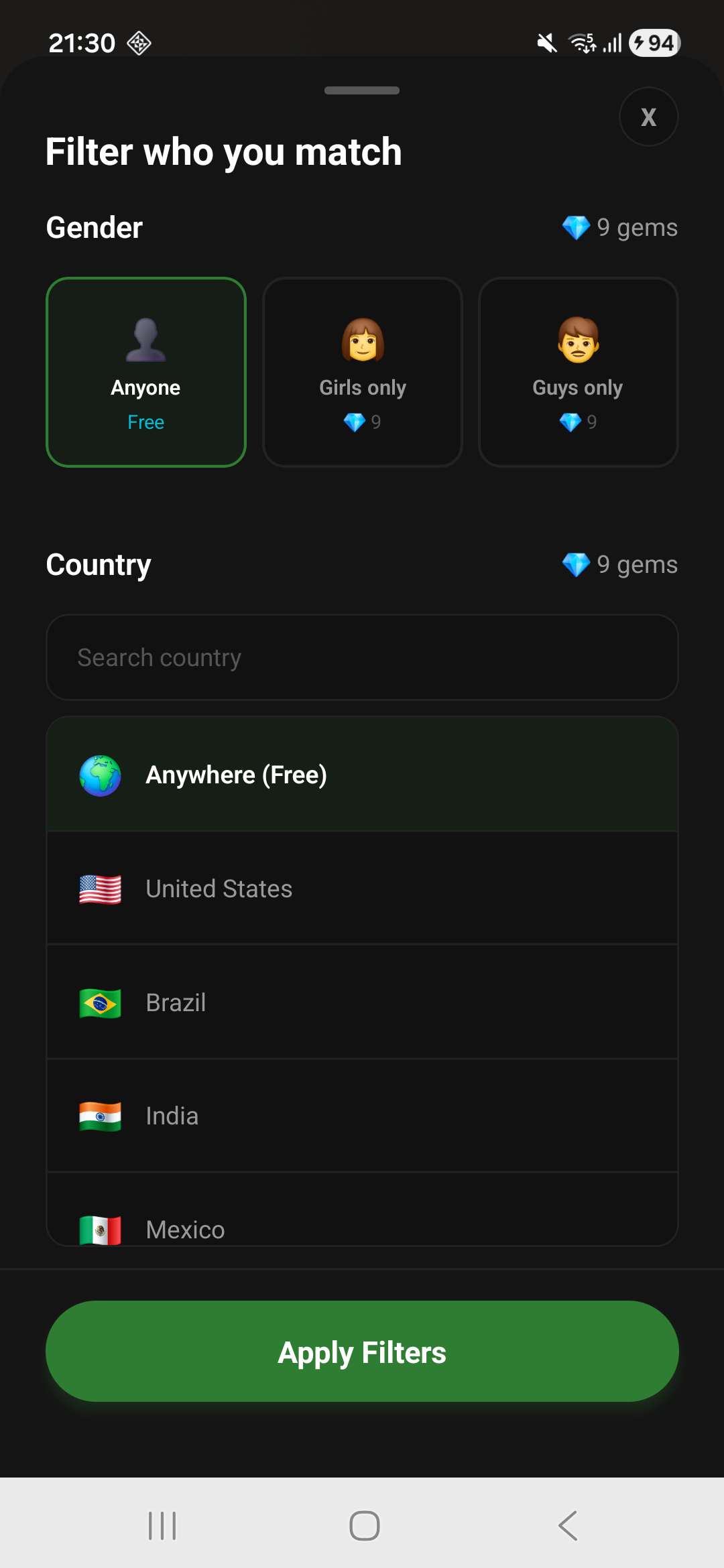
Il controllo delle preferenze vicino al fondo della schermata Home apre i filtri di abbinamento. Questi controlli sono su Android; gli abbinamenti web non usano filtri a pagamento o gemme. I filtri per Paese e genere usano gemme; controlla il costo mostrato prima di applicarli. Puoi iniziare a cercare senza filtri a pagamento.
La scelta del Paese è una preferenza, non una ricerca di persone vicine. Non usa il GPS per individuare compagnia per fumare attorno a te. I filtri possono anche restringere il numero di persone disponibili per gli abbinamenti.
Se qualcosa non funziona
Fotocamera o microfono sono bloccati
Apri le impostazioni Android, cerca Smokie sotto App e controlla i permessi di fotocamera e microfono. I nomi esatti delle impostazioni variano per telefono. Torna a Smokie dopo aver consentito l’accesso. Sul web, apri le impostazioni del sito per smokie.app nel browser e consenti fotocamera e microfono.
Una chiamata non si connette
Controlla la connessione Internet e i permessi dell’app. La disponibilità degli abbinamenti può variare, soprattutto con i filtri. Se il problema continua, contatta l’assistenza indicando il modello del telefono e cosa è successo.
Qualcuno ti mette a disagio
Termina la conversazione e usa gli strumenti di segnalazione o blocco. Leggi le regole della community per sapere cosa è consentito. Non condividere password, dati di pagamento o indirizzo di casa con un interlocutore.
Ti serve assistenza per l’account o un acquisto
Visita l’Assistenza Smokie. Per rimuovere l’account, segui le istruzioni per l’eliminazione.