ב-Android מתקינים את Smokie, נכנסים ולוחצים על Light Up כדי לחפש שיחת וידאו. זה מה שצפוי לפני השיחה הראשונה, במהלכה ואחריה. אפשר גם להתחיל בדפדפן ללא הורדה ולקבל התאמות למשתמשי Android או הדפדפן.
1. מתקינים ונכנסים
פתחו את Smokie ב-Google Play בטלפון Android והתקינו את האפליקציה. Smokie מיועדת למבוגרים מגיל 18. אפשר גם להשתמש ב-Smokie בדפדפן בלי להתקין את אפליקציית Android. צילומי המסך במדריך מציגים Android.
פתחו את Smokie ובחרו Continue with Google (המשך עם Google). פעלו לפי ההנחיות להגדרת הפרופיל. השתמשו באותו חשבון Google ב-Android ובדפדפן כדי לשמור יחד את הפרופיל, החברים וההודעות. בחרו פרטים שנוח לכם לשתף עם אנשים שטרם פגשתם. בהמשך אפשר להוסיף תיאור של עד 100 תווים ולבחור שלושה תחביבים בלשונית Profile. נסו את הרעיונות לתיאור פרופיל באווירת 420 אם התיבה הריקה משאירה אתכם בלי מילים.
מאפשרים מצלמה ומיקרופון
ההרשאות מאפשרות לאנשים לראות ולשמוע אתכם בשיחות. כשמסך ההרשאות מופיע, בחרו Allow All (אפשר הכול) והשיבו להנחיות Android. בדפדפן, השיבו במקום זאת לבקשות ההרשאה למצלמה ולמיקרופון של הדפדפן. אפשר גם לבחור אם לאפשר התראות על הודעות.
מצאו מקום נוח ובדקו מה המצלמה מראה מאחוריכם. אוזניות יכולות לעזור לשמור על הפרטיות של הצד שלכם בשיחה.
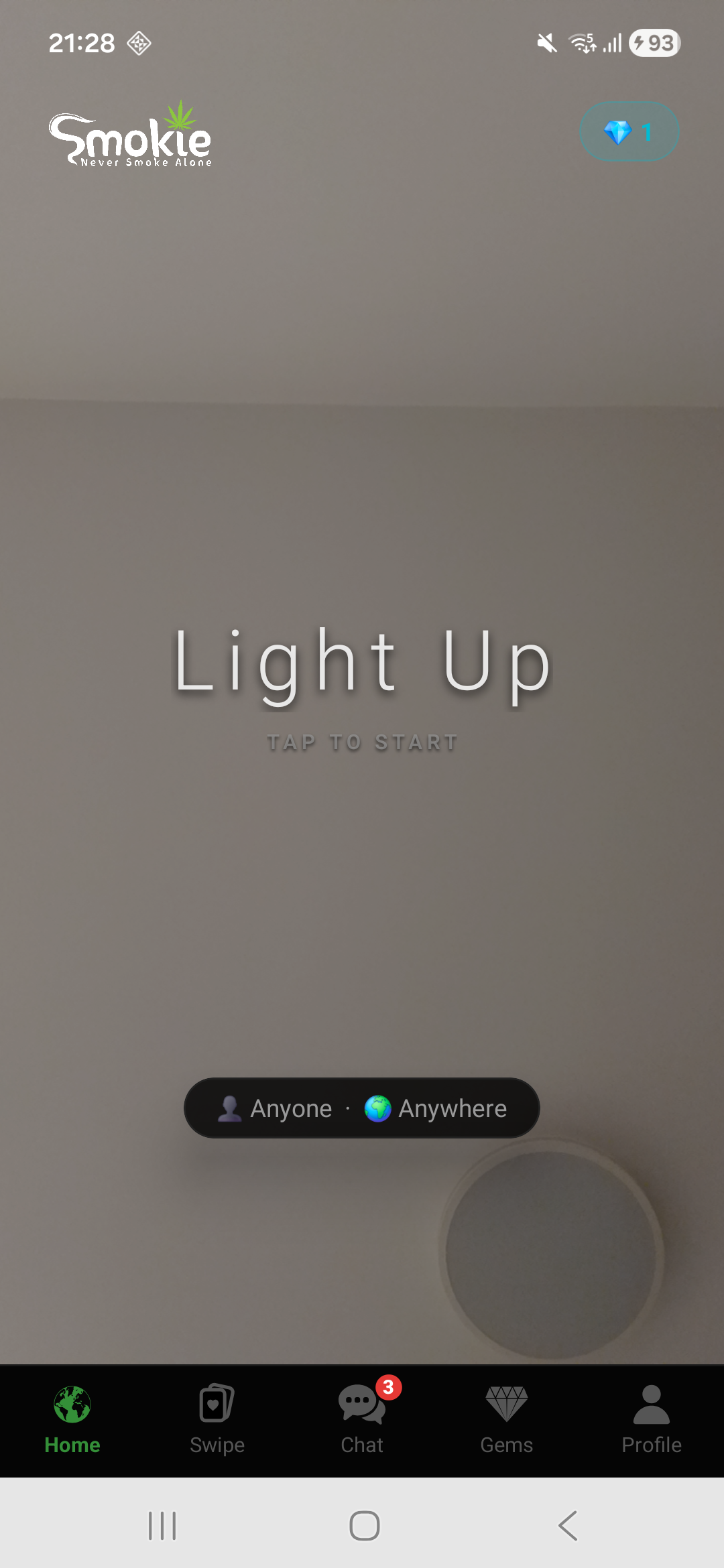
2. לוחצים על Light Up
בלשונית Home, לחצו על Light Up כדי להתחיל לחפש התאמה אישית. הזמינות תלויה במי שמחובר ובהעדפות שבחרתם.
בזמן ההמתנה
לחצו לחיצה ממושכת על הדמות הממתינה כדי להנפיש שאיפה ושחררו לנשיפה. לחצו על כרטיס High Thoughts לשאלה נוספת או משפט קצר. סרגל ההנפשה אינו מודד את זמן ההמתנה. הכירו את הגור ואת שאר דמויות ההמתנה.
הכירו את פקדי השיחה
- Next (הבא)
- עזבו את השיחה הנוכחית וחפשו התאמה אחרת.
- End (סיום)
- סיימו את השיחה וחזרו לאפליקציה.
- Microphone (מיקרופון)
- השתיקו או הפעילו את הצד שלכם בשיחה.
- Switch camera (החלפת מצלמה)
- עברו בין המצלמות של הטלפון.
- Report (דיווח)
- דווחו על התנהגות לא רצויה. אפשר לסיים שיחה בכל פעם שצריך.
שלום פשוט מספיק להתחלה. אם תרצו כמה רעיונות, נסו את הרעיונות לפתיחת שיחה.
3. מוסיפים חברים בזמן השיחה
אם תרצו לדבר שוב, שלחו בקשת חברות במהלך השיחה. האדם האחר יכול לאשר או לדחות. אחרי שאתם חברים, השתמשו בלשונית Chat כדי לשמור על קשר בהודעות.
אפשר גם לעיין בפרופילים ב-Swipe. סמנו לייק למישהו שתרצו להכיר; לייק הדדי נותן דרך נוספת להתחבר.
הכירו את חמש הלשוניות ב-Android
- בית
- התחילו חיפוש וידאו עם Light Up ובחרו העדפות התאמה.
- Swipe
- עיינו בפרופילים ובתחומי העניין שלהם. החליקו ימינה ללייק ושמאלה כדי לעבור הלאה. כששניכם מסמנים לייק, אפשר להתכתב.
- Chat (צ'אט)
- פתחו את השיחות ושמרו על קשר בין שיחות הווידאו.
- Gems (אבני חן)
- ראו את היתרה וחבילות אבני החן הזמינות. האפליקציה מציגה מחירי רכישה כשהם זמינים מהחנות. אבני חן ותשלומים הם תכונות Android; באפליקציית הדפדפן אין לשונית Gems.
- Profile (פרופיל)
- ערכו את התיאור והתחביבים, מצאו את My Friends או פתחו תמיכה והגדרות חשבון.
רשימת החברים נמצאת תחת Profile → My Friends. הסרת חבר מוחקת גם את הצ'אט איתו, לכן בדקו את האישור לפני הפעולה.
מסננים לבחירה ואבני חן
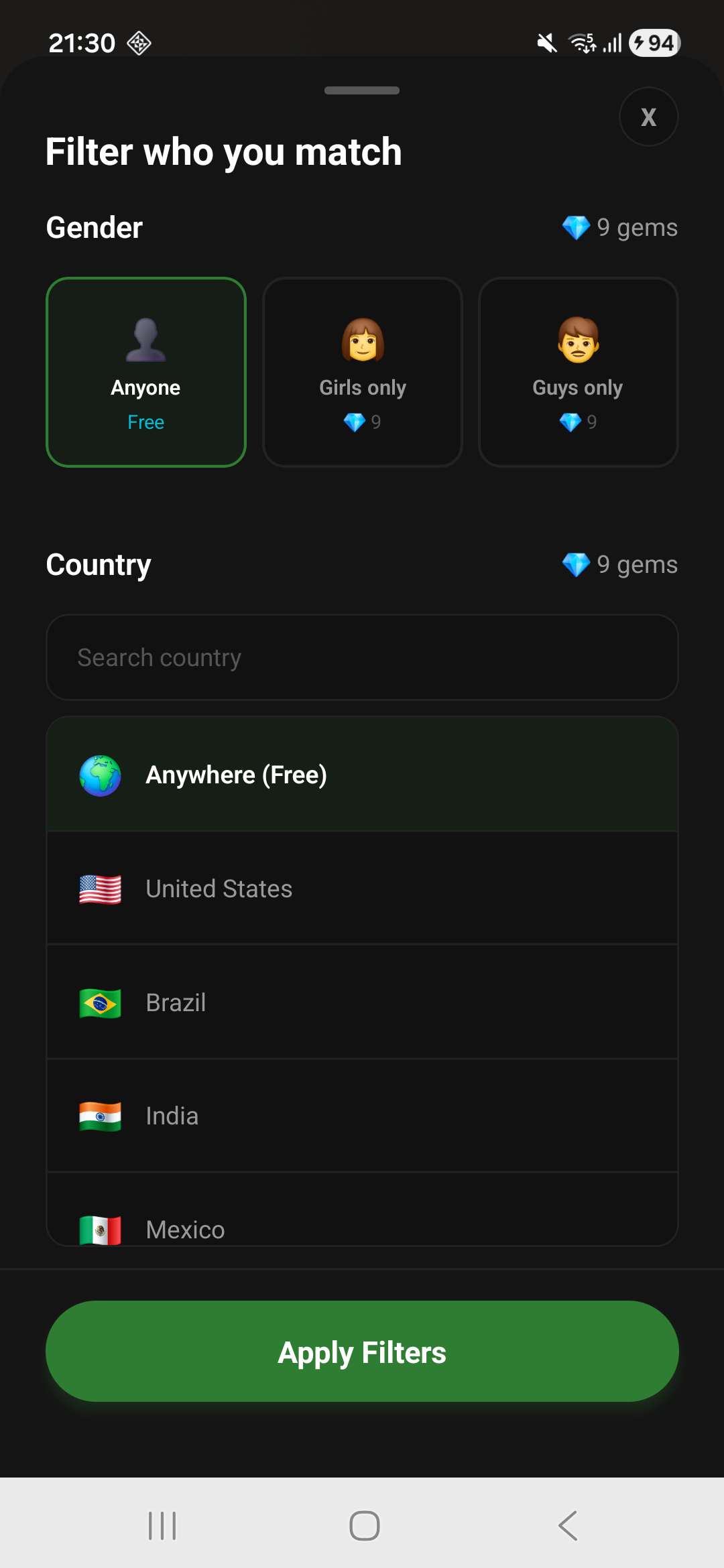
פקד ההעדפות בתחתית מסך הבית פותח את מסנני ההתאמה. הפקדים האלה זמינים ב-Android; התאמות בדפדפן אינן משתמשות במסננים בתשלום או באבני חן. מסנני מדינה ומגדר צורכים אבני חן; בדקו את העלות המוצגת לפני החלתם. אפשר להתחיל לקבל התאמות בלי מסננים בתשלום.
בחירת מדינה היא העדפה ולא חיפוש אנשים בקרבת מקום. היא אינה משתמשת ב-GPS לאיתור שותפים לעישון סביבכם. מסננים גם עשויים לצמצם את מספר האנשים הזמינים להתאמה.
אם משהו לא עובד
המצלמה או המיקרופון חסומים
פתחו את הגדרות Android, מצאו את Smokie תחת אפליקציות ובדקו הרשאות מצלמה ומיקרופון. שמות ההגדרות המדויקים משתנים בין טלפונים. חזרו ל-Smokie אחרי מתן הגישה. בדפדפן פתחו את הגדרות האתר smokie.app ואפשרו גישה למצלמה ולמיקרופון.
שיחה לא מתחברת
בדקו את חיבור האינטרנט והרשאות האפליקציה. זמינות ההתאמות עשויה להשתנות, במיוחד עם מסננים. אם הבעיה נמשכת, פנו לתמיכה וציינו את דגם הטלפון ומה קרה.
מישהו גורם לכם אי-נוחות
סיימו את השיחה והשתמשו בכלי הדיווח או החסימה. קראו את כללי הקהילה כדי לדעת מה מותר. אל תשתפו סיסמאות, פרטי תשלום או כתובת בית עם התאמה.
צריכים עזרה בחשבון או ברכישה
בקרו בתמיכת Smokie. להסרת החשבון, פעלו לפי ההוראות למחיקת חשבון.