V systému Android si nainstaluj Smokie, přihlas se a klepnutím na Light Up začni hledat videohovor. Tady zjistíš, co čekat před prvním hovorem, během něj i po něm. Můžeš začít také v prohlížeči bez stahování a spojit se s lidmi používajícími Android či web.
1. Instalace a přihlášení
Na telefonu se systémem Android otevři Smokie na Google Play a nainstaluj aplikaci. Smokie je od 18 let. Můžeš také používat Smokie v prohlížeči bez instalace aplikace pro Android. Snímky v tomto průvodci ukazují Android.
Otevři Smokie a vyber Continue with Google. Postupuj podle pokynů pro nastavení profilu. Stejný účet Google v systému Android i na webu zachová profil, přátele a zprávy pohromadě. Uváděj jen údaje, které ti nevadí sdílet s lidmi, které ještě neznáš. Později můžeš na kartě Profile přidat popisek do 100 znaků a vybrat tři koníčky. Pokud nevíš, co napsat do prázdného pole, zkus tyto nápady na popisek pro fanoušky konopí.
Povol kameru a mikrofon
Tato oprávnění umožní ostatním tě při hovorech vidět a slyšet. Až se objeví obrazovka oprávnění, vyber Allow All a potvrď výzvy systému Android. Na webu místo toho potvrď žádosti prohlížeče o přístup ke kameře a mikrofonu. Můžeš také rozhodnout, zda povolíš oznámení zpráv.
Najdi si pohodlné místo a zkontroluj, co kamera ukazuje za tebou. Sluchátka mohou pomoci zachovat soukromí na tvé straně rozhovoru.
2. Klepni na Light Up
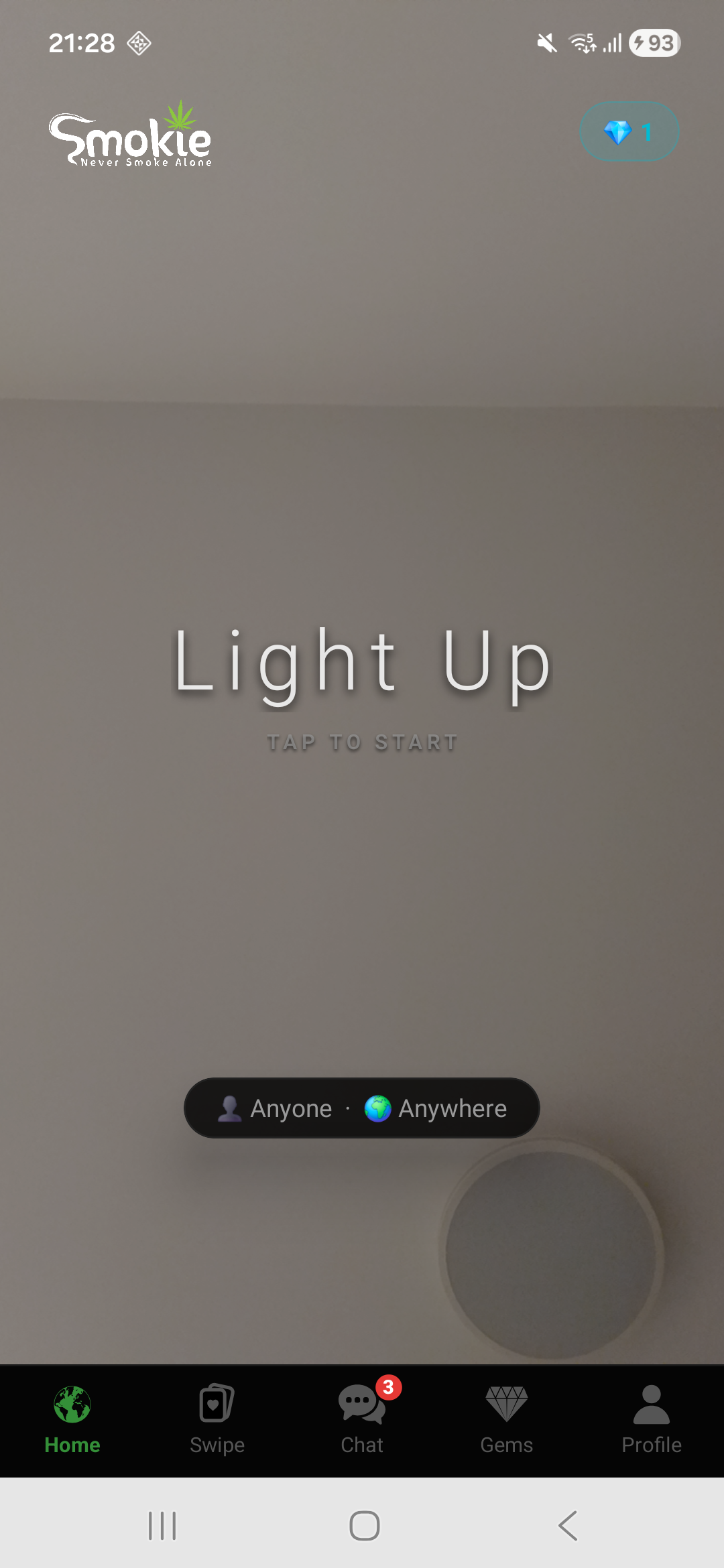
Na kartě Home klepni na Light Up a začni hledat spojení ve dvou. Dostupnost závisí na tom, kdo je online, a na zvolených preferencích.
Během čekání
Podrž čekající postavičku pro animované potáhnutí a uvolněním ji nech vydechnout. Klepni na kartu High Thoughts pro další otázku či krátký vtip. Ukazatel animace neměří délku čekání. Poznej štěně i ostatní čekající postavičky.
Poznej ovládání hovoru
- Next
- Opusť aktuální rozhovor a hledej další spojení.
- End
- Ukonči hovor a vrať se do aplikace.
- Microphone
- Ztlum nebo znovu zapni svůj mikrofon v hovoru.
- Switch camera
- Přepínej mezi kamerami telefonu.
- Report
- Nahlas nežádoucí chování. Hovor můžeš ukončit kdykoli potřebuješ.
Pro začátek stačí obyčejný pozdrav. Pokud chceš pár nápadů, zkus tyto podněty k rozhovoru.
3. Přidej přátele během rozhovoru
Pokud si chceš promluvit znovu, pošli žádost o přátelství během hovoru. Druhý ji může přijmout nebo odmítnout. Jakmile jste přátelé, použij kartu Chat a zůstaňte v kontaktu přes zprávy.
Můžeš také procházet profily ve Swipe. Dej lajk někomu, koho chceš poznat; vzájemný lajk ti nabídne další způsob spojení.
Zorientuj se v pěti kartách v systému Android
- Úvod
- Zahaj hledání člověka k videohovoru přes Light Up a zvol preference spojování.
- Swipe
- Procházej profily a jejich zájmy. Přejetím doprava dej lajk, doleva profil přeskoč. Při vzájemném lajku si můžete psát.
- Chat
- Otevři své rozhovory a zůstávej v kontaktu mezi videohovory.
- Gems
- Podívej se na zůstatek a dostupné balíčky drahokamů. Aplikace ukazuje nákupní ceny, pokud je má k dispozici z obchodu. Drahokamy a platby jsou dostupné v aplikaci pro Android; webová aplikace kartu Gems nemá.
- Profile
- Uprav popisek a koníčky, najdi My Friends nebo otevři podporu a nastavení účtu.
Seznam přátel najdeš pod Profile → My Friends. Odebrání přítele smaže také váš chat, proto před tímto krokem zkontroluj potvrzení.
Volitelné filtry a drahokamy
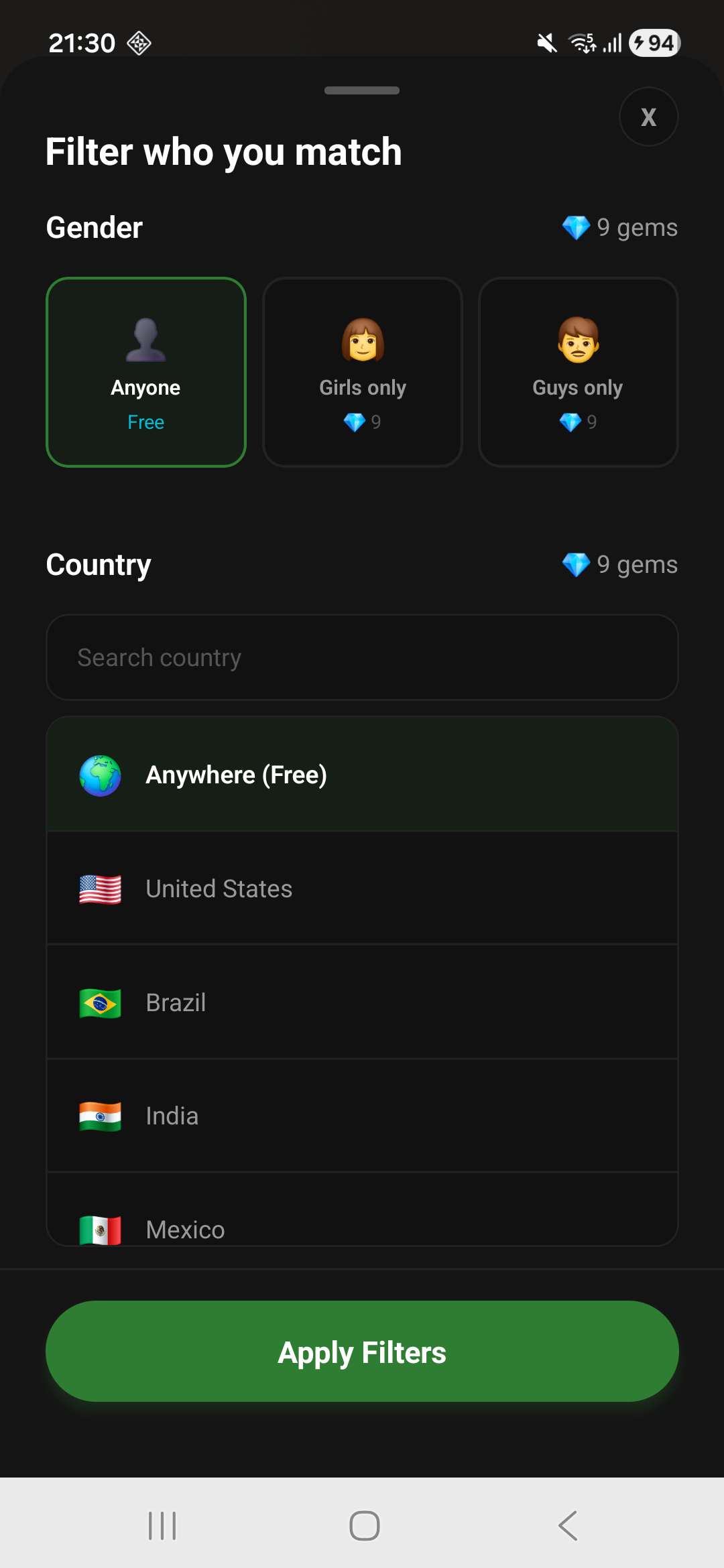
Ovládací prvek preferencí u spodní části obrazovky Home otevře filtry spojování. Tyto filtry jsou v systému Android; webové hledání nepoužívá placené filtry ani drahokamy. Filtry země a pohlaví stojí drahokamy; před použitím ověř zobrazenou cenu. Hledat můžeš začít i bez placených filtrů.
Výběr země je preference, nikoli hledání lidí v okolí. Nepoužívá GPS k nalezení společnosti ke kouření poblíž tebe. Filtry mohou také zúžit počet dostupných lidí.
Když něco nefunguje
Kamera nebo mikrofon jsou blokovány
Otevři nastavení systému Android, v části Apps najdi Smokie a ověř oprávnění ke kameře a mikrofonu. Přesné názvy nastavení se liší podle telefonu. Po povolení přístupu se vrať do Smokie. Na webu otevři v prohlížeči nastavení webu smokie.app a povol přístup ke kameře a mikrofonu.
Hovor se nedaří spojit
Ověř internetové připojení a oprávnění aplikace. Dostupnost spojení se může měnit, zvlášť s filtry. Pokud problém trvá, kontaktuj podporu a uveď model telefonu i popis události.
Kvůli někomu se necítíš dobře
Ukonči rozhovor a použij nástroje pro nahlášení či blokování. Co je dovoleno, zjistíš v pravidlech komunity. Nesdílej s druhým hesla, platební údaje ani adresu bydliště.
Potřebuješ pomoc s účtem nebo nákupem
Navštiv podporu Smokie. Pro odstranění účtu postupuj podle pokynů ke smazání účtu.