在 Android 安裝 Smokie、登入,再點選 Light Up 尋找視訊聊天對象。這裡介紹第一次通話前、通話中及結束後會遇到的流程。也可以無須下載,直接從瀏覽器開始,與 Android 或網頁版使用者配對。
1. 安裝並登入
在 Android 手機開啟 Google Play 上的 Smokie,安裝應用程式。Smokie 僅供 18 歲以上成年人使用。你也可以不安裝 Android 應用程式,直接在瀏覽器使用 Smokie。本指南的螢幕截圖為 Android 版。
開啟 Smokie,選擇 Continue with Google,依提示設定個人檔案。在 Android 與網頁版使用同一 Google 帳戶,即可保留個人檔案、好友與訊息。請填寫你願意向尚未見過面的人分享的資料。之後也能在 Profile 分頁加入最多 100 字的自我介紹,並選擇三項嗜好。如果對著空白欄位不知如何下筆,可以參考這些大麻友善自我介紹靈感。
允許相機與麥克風存取權
這些權限讓其他人在通話中看見並聽見你。權限畫面出現時,選擇 Allow All,再回應 Android 的權限提示。網頁版則改為回應瀏覽器的相機與麥克風權限提示。你也可以選擇是否允許訊息通知。
找個舒適的位置,確認相機拍到的身後畫面。耳機能幫助避免讓周圍的人聽見你這邊的對話。
2. 點選 Light Up
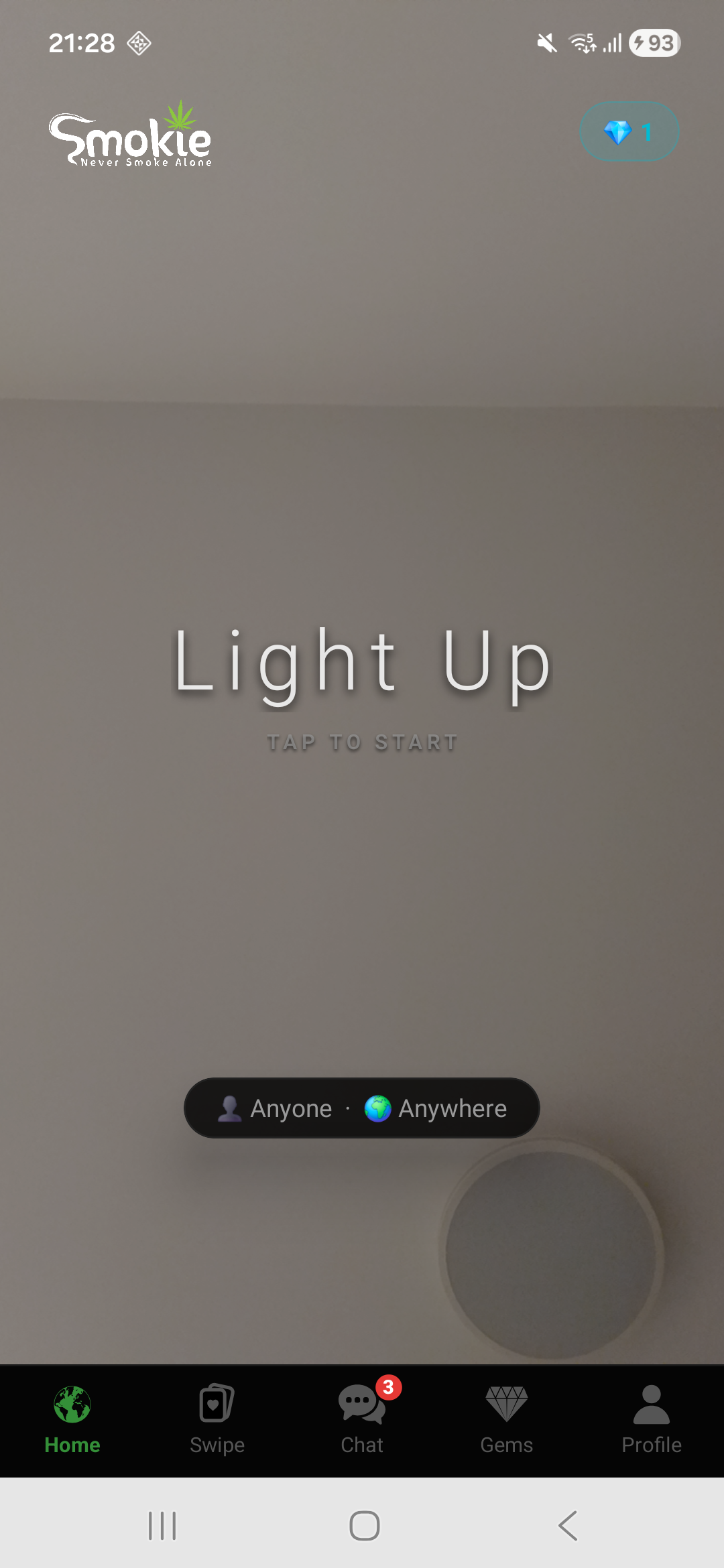
從 Home 分頁點選 Light Up,開始尋找一對一配對對象。能否配對取決於當時有哪些人在線上,以及你選擇的偏好條件。
等待的時候
按住等待角色,牠就會做出吸一口煙的動畫;放開後會吐煙。點選 High Thoughts 卡片,可看到另一個問題或一句短短的奇想。動畫進度條不會測量等待時間。認識小狗與其他等待角色。
了解通話控制功能
- Next
- 離開目前對話,尋找另一位配對對象。
- End
- 結束通話,回到應用程式。
- Microphone
- 將你的麥克風靜音,或取消靜音。
- Switch camera
- 切換手機的相機鏡頭。
- Report
- 檢舉不當行為。你可以在任何需要的時候結束通話。
簡單打聲招呼就足以開始。如果需要一點靈感,試試這些聊天開場話題。
3. 聊天時加入好友
如果想再聊一次,在通話中傳送好友邀請。對方可以接受或拒絕。成為好友後,就能使用 Chat 分頁透過訊息保持聯絡。
你也可以在 Swipe 瀏覽個人檔案,對想認識的人按讚。雙方互相按讚,便多了一種建立連結的方式。
認識 Android 的五個分頁
- 首頁
- 使用 Light Up 開始尋找視訊通話對象,並選擇配對偏好條件。
- Swipe
- 瀏覽個人檔案與興趣。向右滑動表示喜歡,向左滑動表示略過。雙方互相按讚後,就能聊天。
- Chat
- 開啟對話,在視訊通話之間繼續保持聯絡。
- Gems
- 查看餘額及可購買的寶石套裝。商店有提供價格時,應用程式會顯示購買價格。寶石與付款是 Android 功能;網頁版沒有 Gems 分頁。
- Profile
- 編輯自我介紹與嗜好、尋找 My Friends,或開啟支援與帳戶設定。
好友清單位於 Profile → My Friends。移除好友也會刪除你與對方的聊天,因此操作前請先查看確認提示。
可選的篩選條件與寶石
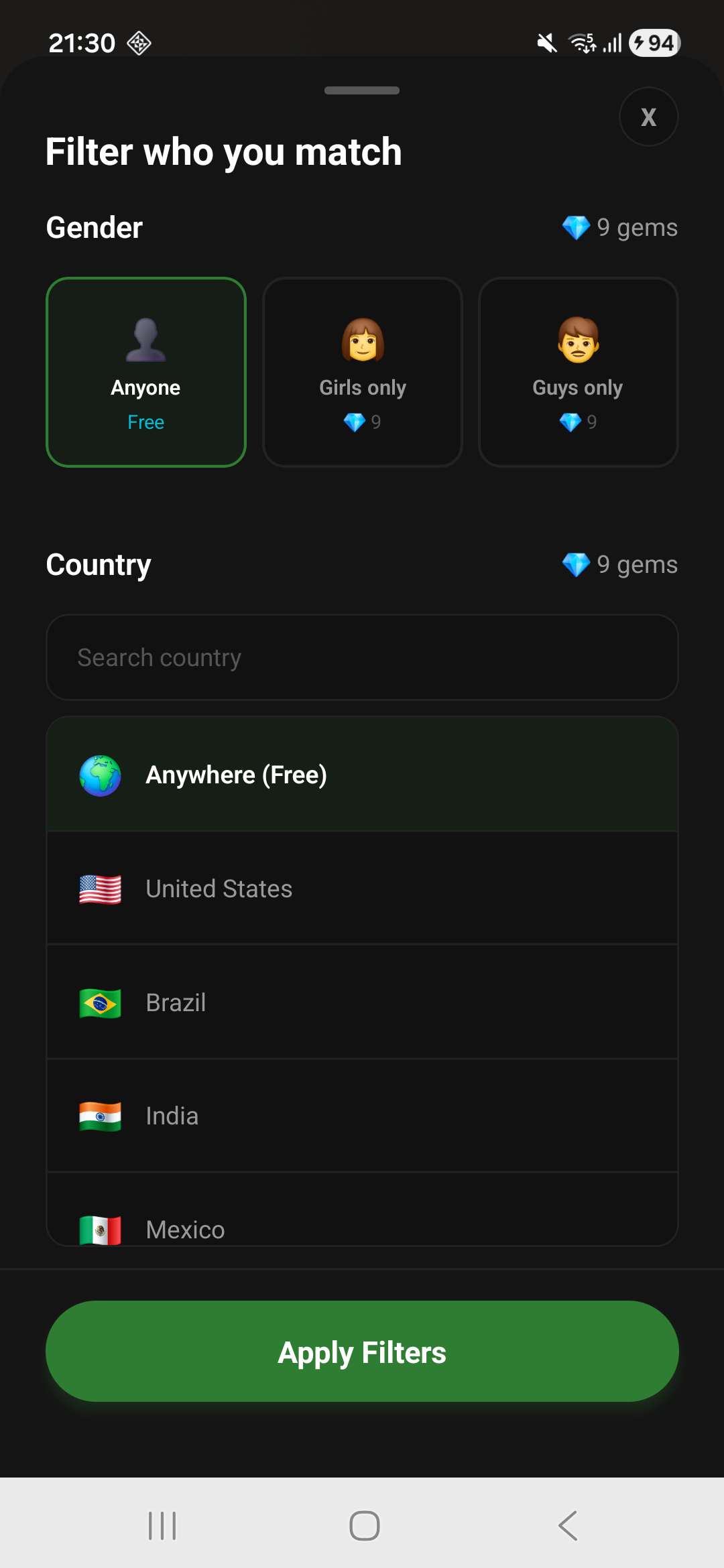
Home 畫面底部附近的偏好控制項可開啟配對篩選條件。這些篩選控制項位於 Android;網頁版配對不使用付費篩選或寶石。國家與性別篩選會使用寶石,套用前請確認顯示的費用。不使用付費篩選,也能開始配對。
選擇國家是一項偏好設定,並非搜尋附近的人。它不會使用 GPS 尋找你周圍一起吸大麻的夥伴。篩選條件也可能減少可配對的人數。
遇到問題時
相機或麥克風遭到封鎖
開啟 Android 設定,在 Apps 中找到 Smokie,確認相機與麥克風權限。確切的設定名稱會依手機而異。允許存取後,回到 Smokie。網頁版則請開啟瀏覽器中 smokie.app 的網站設定,允許存取相機與麥克風。
通話無法連線
檢查網路連線與應用程式權限。可配對情況會有變動,尤其使用篩選條件時。如果問題持續,請附上手機型號及事情經過,聯絡支援。
有人讓你感到不舒服
結束對話,使用檢舉或封鎖工具。閱讀社群規則,了解允許的行為。不要向配對對象分享密碼、付款資料或住家地址。