Androidon telepítsd a Smokie-t, jelentkezz be, és koppints a Light Up gombra videóchat kereséséhez. Megmutatjuk, mire számíthatsz az első hívás előtt, közben és után. Letöltés nélkül, böngészőből is kezdhetsz, és Android- vagy webes felhasználókkal is párosíthat a rendszer.
1. Telepítés és bejelentkezés
Nyisd meg a Smokie Google Play-oldalát Android-telefonodon, és telepítsd az alkalmazást. A Smokie 18 éves kortól használható. Az Android-alkalmazás telepítése nélkül böngészőből is használhatod a Smokie-t. Az útmutató képei az Android-verziót mutatják.
Nyisd meg a Smokie-t, és válaszd a Continue with Google lehetőséget. Kövesd a profilbeállítás lépéseit. Androidon és weben ugyanazt a Google-fiókot használd, hogy együtt maradjanak a profilod, barátaid és üzeneteid. Olyan adatokat adj meg, amelyeket nyugodtan megosztanál ismeretlenekkel. Később a Profile lapon legfeljebb 100 karakteres bemutatkozást és három hobbit adhatsz hozzá. Ha az üres mezőt nézed, próbáld ki ezeket a kannabiszt elfogadó bemutatkozási ötleteket.
Engedélyezd a kamerát és a mikrofont
Ezekkel az engedélyekkel láthatnak és hallhatnak a többiek a hívásokban. Amikor megjelenik az engedélyképernyő, válaszd az Allow All lehetőséget, és válaszolj az Android kérdéseire. Weben a böngésző kamera- és mikrofonengedélyeire kell válaszolnod. Az üzenetértesítésekről külön is dönthetsz.
Keress kényelmes helyet, és nézd meg, mi látszik mögötted a kamerában. A fejhallgató segíthet, hogy a beszélgetésből nálad hallható rész ne jusson el másokhoz.
2. Koppints a Light Up gombra
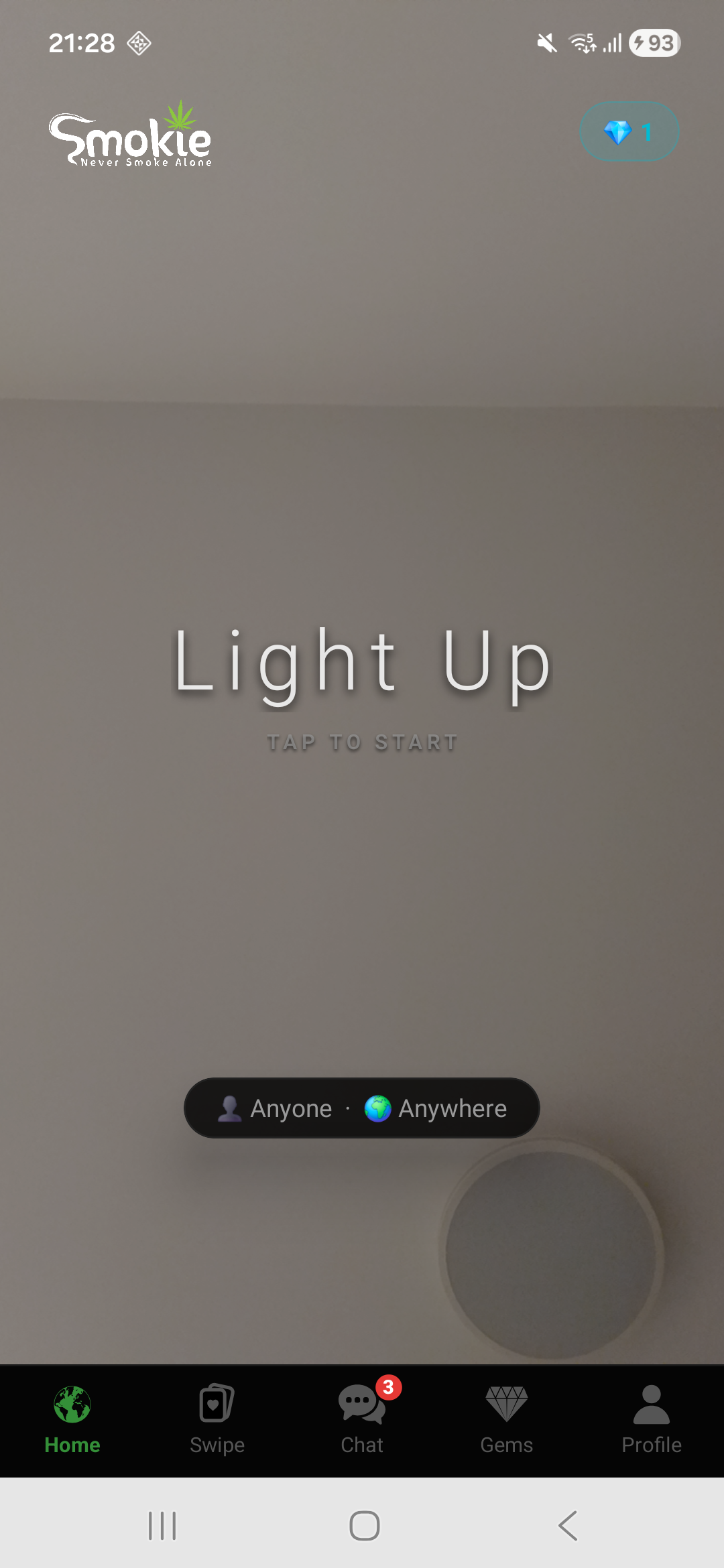
A Home lapon koppints a Light Up gombra kétszemélyes partnerkeresés indításához. Az elérhetőség az online emberektől és a kiválasztott beállításaidtól függ.
Amíg vársz
Tartsd lenyomva a várakozófigurát az animált slukkhoz, majd engedd el a kifújáshoz. A High Thoughts kártyára koppintva új kérdést vagy rövid gondolatot kapsz. Az animáció sávja nem a várakozási időt méri. Ismerd meg a kiskutyát és a többi várakozófigurát.
Ismerd meg a hívásvezérlőket
- Next
- Kilép az aktuális beszélgetésből, és új partnert keres.
- End
- Befejezi a hívást, és visszatér az alkalmazásba.
- Microphone
- Némítsd vagy kapcsold vissza a saját mikrofonodat.
- Switch camera
- Válts a telefonod kamerái között.
- Report
- Jelentsd a nem kívánt viselkedést. Bármikor befejezheted a hívást, ha szükséged van rá.
Kezdésnek elég egy egyszerű köszönés. Ha ötleteket szeretnél, próbáld ki ezeket a beszélgetésindítókat.
3. Vegyetek fel barátokat beszélgetés közben
Ha újra beszélnél valakivel, hívás közben jelöld ismerősnek. A másik elfogadhatja vagy elutasíthatja. Ha már barátok vagytok, a Chat lapon üzenetekkel tarthatjátok a kapcsolatot.
A Swipe profiljai között is böngészhetsz. Kedveld azt, akit megismernél; a kölcsönös kedvelés másik utat ad a kapcsolódáshoz.
Ismerd meg az öt Android-lapot
- Kezdőlap
- Indíts videópartner-keresést a Light Up gombbal, és válaszd ki a párosítási beállításaidat.
- Swipe
- Böngéssz a profilok és érdeklődési körök között. Húzd jobbra a kedveléshez, balra a kihagyáshoz. Ha mindketten kedvelitek egymást, chatelhettek.
- Chat
- Nyisd meg a beszélgetéseidet, és tartsd a kapcsolatot két videóhívás között.
- Gems
- Nézd meg az egyenlegedet és az elérhető drágakőcsomagokat. Az alkalmazás megjeleníti a vásárlási árakat, ha elérhetők az áruházból. A drágakövek és fizetések Android-funkciók; a webes alkalmazásban nincs Gems lap.
- Profile
- Szerkeszd a bemutatkozásodat és a hobbijaidat, keresd meg a My Friends részt, vagy nyisd meg az ügyfélszolgálatot és a fiókbeállításokat.
A barátlistád a Profile → My Friends alatt található. Egy barát eltávolítása a közös chatet is törli, ezért előtte olvasd el a megerősítést.
Választható szűrők és drágakövek
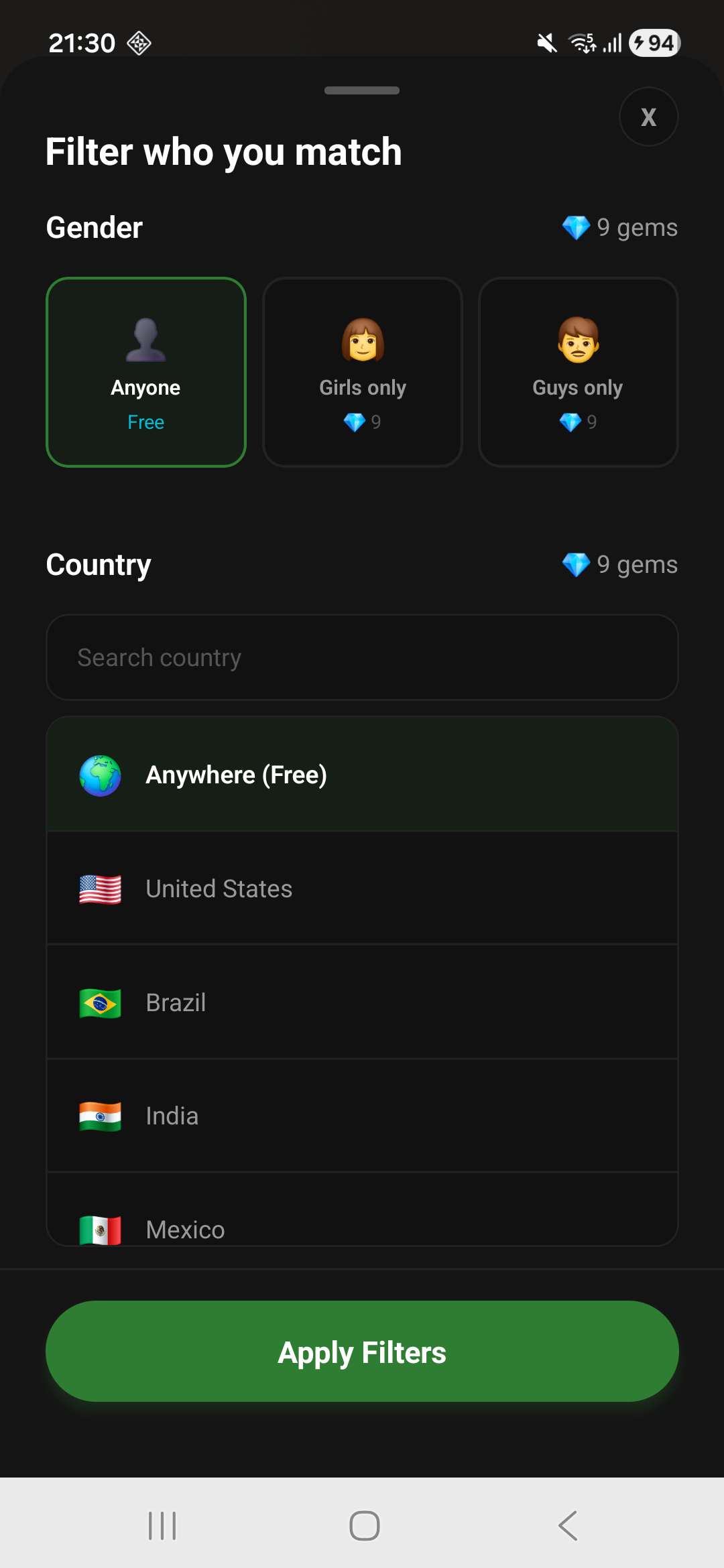
A Home képernyő alsó részén lévő beállításvezérlő nyitja meg a párosítási szűrőket. Ezek Androidon érhetők el; a webes párosítás nem használ fizetős szűrőket vagy drágaköveket. Az ország- és nemszűrők drágaköveket használnak; alkalmazás előtt ellenőrizd a kijelzett költséget. Fizetős szűrők nélkül is elkezdhetsz partnert keresni.
Az országválasztás egy preferencia, nem közeli emberek keresése. Nem GPS-szel keres környékbeli füvezőtársakat. A szűrők a rendelkezésre álló partnerek körét is szűkíthetik.
Ha valami nem működik
A kamera vagy mikrofon blokkolva van
Nyisd meg az Android beállításait, keresd meg a Smokie-t az Apps alatt, és ellenőrizd a kamera- és mikrofonengedélyeit. A pontos elnevezések telefononként változnak. Engedélyezés után térj vissza a Smokie-ba. Weben nyisd meg a smokie.app webhelybeállításait a böngészőben, és engedélyezd a kamerát és mikrofont.
A hívás nem kapcsolódik
Ellenőrizd az internetkapcsolatot és az alkalmazásengedélyeket. Az elérhető partnerek száma változhat, különösen szűrőkkel. Ha a probléma fennmarad, a telefonmodell és a történtek megadásával keresd az ügyfélszolgálatot.
Valaki kellemetlen helyzetbe hoz
Fejezd be a beszélgetést, és jelentsd vagy tiltsd le az illetőt. Az engedélyezett viselkedésről olvasd el a közösségi szabályokat. Ne ossz meg jelszót, fizetési adatot vagy lakcímet egy párosított partnerrel.
Fiók- vagy vásárlási segítség kell
Látogass el a Smokie ügyfélszolgálatára. Fiókod eltávolításához kövesd a fióktörlési útmutatót.