Sur Android, installe Smokie, connecte-toi et appuie sur Light Up pour chercher un appel vidéo. Voici ce qui t’attend avant, pendant et après ton premier appel. Tu peux aussi commencer dans ton navigateur sans téléchargement et rencontrer des utilisateurs Android ou Web.
1. Installer et se connecter
Ouvre Smokie sur Google Play sur ton téléphone Android et installe l’application. Smokie est réservé aux adultes de 18 ans et plus. Tu peux aussi utiliser Smokie dans ton navigateur sans installer l’application Android. Les captures de ce guide montrent Android.
Ouvre Smokie et choisis Continue with Google (continuer avec Google). Suis les étapes du profil. Utilise le même compte Google sur Android et le Web pour retrouver ton profil, tes amis et tes messages. Ne renseigne que des informations que tu acceptes de partager avec des inconnus. Tu pourras ensuite ajouter une bio de 100 caractères et choisir trois loisirs dans l’onglet Profile. Essaie ces idées de bios 420 si la page blanche te bloque.
Autoriser la caméra et le micro
Ces autorisations permettent aux autres de te voir et de t’entendre en appel. Sur l’écran des autorisations, choisis Allow All (tout autoriser) et réponds aux demandes d’Android. Sur le Web, réponds aux demandes de caméra et de micro de ton navigateur. Tu peux aussi autoriser ou non les notifications de messages.
Installe-toi confortablement et vérifie ce que la caméra montre derrière toi. Un casque peut aider à garder ton côté de la conversation privé.
2. Appuyer sur Light Up
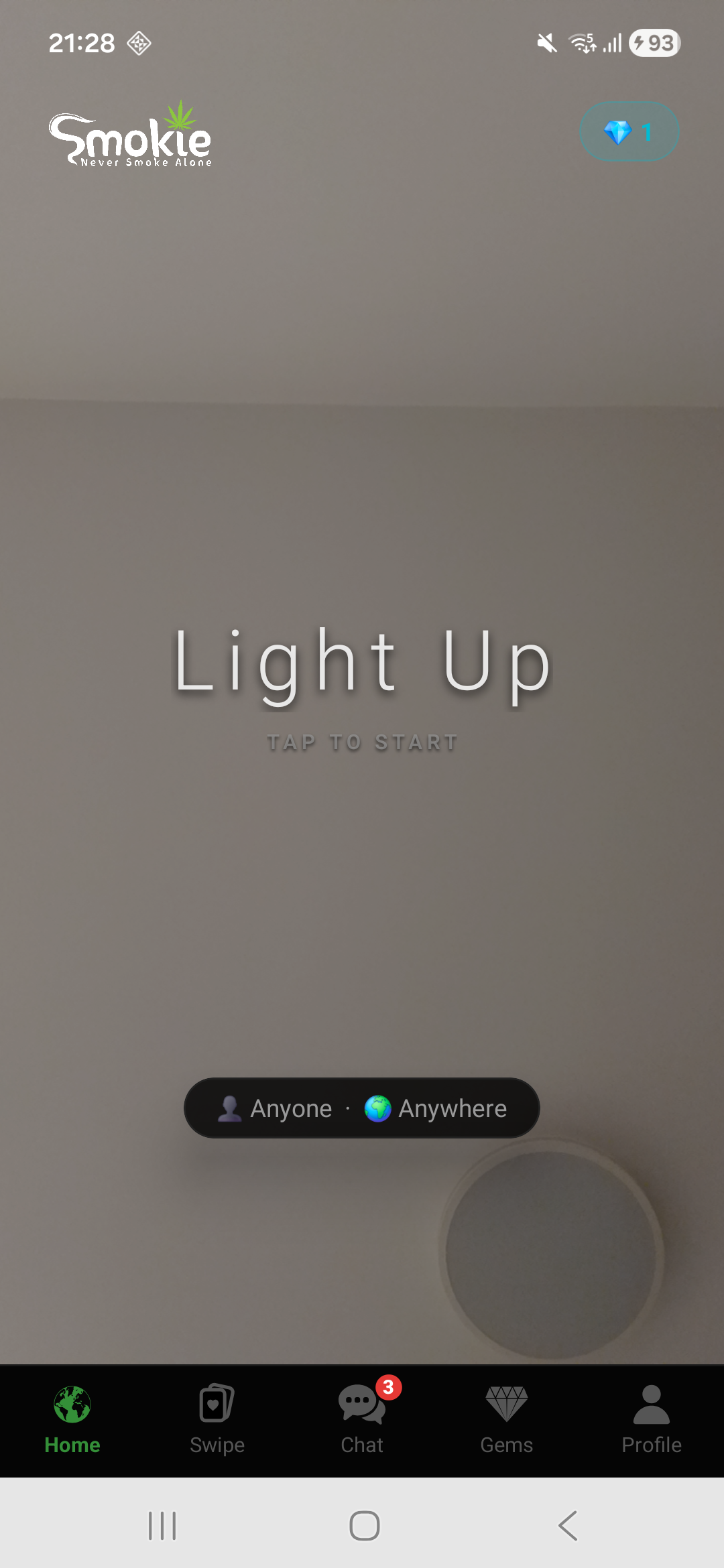
Dans l’onglet Home, appuie sur Light Up pour chercher une personne pour un appel à deux. La disponibilité dépend des personnes en ligne et de tes préférences.
Pendant l’attente
Maintiens le personnage pour animer une bouffée, puis relâche pour le faire expirer. Touche High Thoughts pour une autre question ou petite phrase. La barre d’animation ne mesure pas ton attente. Découvre le chiot et les autres personnages.
Comprendre les commandes d’appel
- Next (suivant)
- Quitte la conversation actuelle pour chercher quelqu’un d’autre.
- End (terminer)
- Termine l’appel et retourne dans l’application.
- Microphone (micro)
- Coupe ou réactive ton micro.
- Switch camera (changer de caméra)
- Passe d’une caméra de ton téléphone à l’autre.
- Report (signaler)
- Signale un comportement indésirable. Tu peux terminer un appel à tout moment.
Un simple bonjour suffit pour commencer. Pour quelques idées, essaie ces questions de conversation.
3. Ajouter des amis pendant l’appel
Si tu souhaites reparler à quelqu’un, envoie une demande d’amitié pendant l’appel. L’autre peut accepter ou refuser. Une fois amis, utilisez l’onglet Chat pour garder le contact par messages.
Tu peux aussi parcourir les profils dans Swipe. Aime un profil qui t’intéresse ; deux mentions J’aime réciproques offrent une autre façon de créer un lien.
Les cinq onglets sur Android
- Accueil
- Lance une recherche vidéo avec Light Up et choisis tes préférences.
- Swipe
- Parcours les profils et leurs intérêts. Glisse à droite pour aimer ou à gauche pour passer. Un intérêt réciproque permet de discuter.
- Chat (discussion)
- Ouvre tes conversations et garde le contact entre les appels vidéo.
- Gems (gemmes)
- Consulte ton solde et les packs disponibles. L’application affiche les prix d’achat lorsqu’ils sont fournis par la boutique. Les gemmes et paiements sont propres à Android ; le Web n’a pas d’onglet Gems.
- Profile (profil)
- Modifie ta bio et tes loisirs, retrouve My Friends ou ouvre l’assistance et les paramètres du compte.
Ta liste d’amis se trouve dans Profile → My Friends. Retirer un ami supprime aussi votre discussion ; lis bien la confirmation avant de le faire.
Filtres et gemmes en option
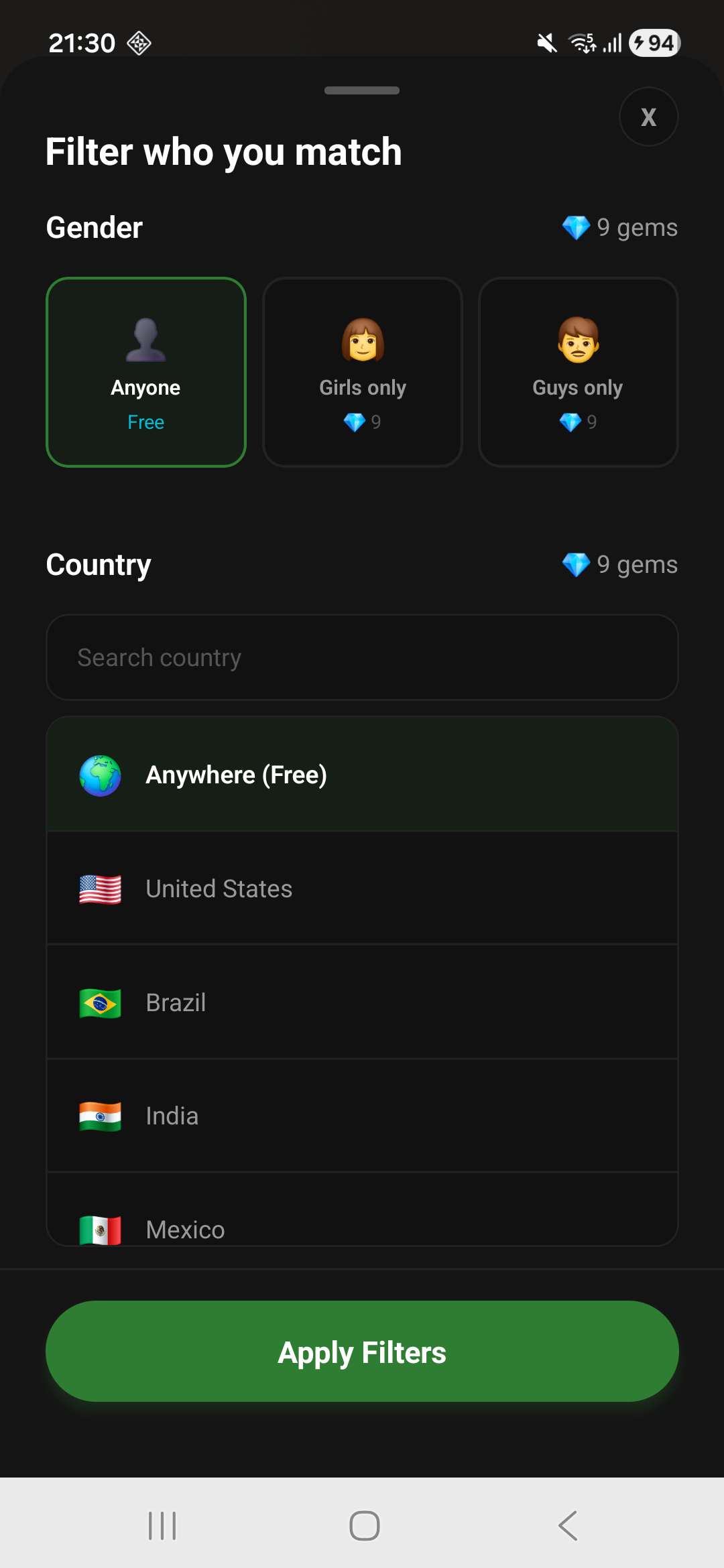
Le réglage de préférences en bas de l’accueil ouvre les filtres. Ils sont disponibles sur Android ; la mise en relation Web n’utilise pas de filtres payants ni de gemmes. Les filtres de pays et de genre coûtent des gemmes ; vérifie le prix affiché avant de les appliquer. Tu peux chercher sans filtres payants.
Le choix d’un pays est une préférence, pas une recherche de proximité. Il n’utilise pas le GPS pour trouver des compagnons de session autour de toi. Les filtres peuvent aussi réduire le nombre de personnes disponibles.
Si quelque chose ne fonctionne pas
La caméra ou le micro est bloqué
Ouvre les paramètres Android, trouve Smokie dans les applications et vérifie les autorisations de caméra et de micro. Les noms exacts varient selon le téléphone. Retourne à Smokie après avoir autorisé l’accès. Sur le Web, ouvre les paramètres du site smokie.app dans ton navigateur et autorise la caméra et le micro.
Un appel ne se connecte pas
Vérifie ta connexion et les autorisations de l’application. Les rencontres disponibles varient, surtout avec des filtres. Si le problème continue, contacte l’assistance avec le modèle de ton téléphone et ce qui s’est passé.
Quelqu’un te met mal à l’aise
Termine la conversation et utilise le signalement ou le blocage. Lis les règles de la communauté pour savoir ce qui est permis. Ne partage pas de mots de passe, de coordonnées de paiement ou ton adresse avec un interlocuteur.
Tu as besoin d’aide pour un compte ou un achat
Consulte l’assistance Smokie. Pour supprimer ton compte, suis les instructions de suppression.