Installiere Smokie auf Android, melde dich an und tippe auf Light Up, um nach einem Videochat zu suchen. Hier erfährst du, was dich vor, während und nach deinem ersten Anruf erwartet. Du kannst auch ohne Download im Browser starten und Menschen auf Android oder im Web kennenlernen.
1. Installieren und anmelden
Öffne Smokie bei Google Play auf deinem Android-Handy und installiere die App. Smokie ist für Erwachsene ab 18. Du kannst Smokie auch im Browser nutzen, ohne die Android-App zu installieren. Die Screenshots dieses Ratgebers zeigen Android.
Öffne Smokie und wähle Continue with Google. Folge den Schritten zur Profileinrichtung. Nutze auf Android und im Web dasselbe Google-Konto, damit dein Profil, deine Freunde und Nachrichten zusammenbleiben. Wähle Profilangaben, die du gern mit Menschen teilst, die du noch nicht kennst. Später kannst du im Tab Profile eine Bio mit bis zu 100 Zeichen und drei Hobbys ergänzen. Diese 420-freundlichen Bio-Ideen helfen, wenn du vor einem leeren Feld sitzt.
Kamera und Mikrofon erlauben
Diese Berechtigungen ermöglichen es anderen, dich in Anrufen zu sehen und zu hören. Wähle auf dem Berechtigungsbildschirm Allow All und beantworte die Android-Abfragen. Im Web beantwortest du stattdessen die Kamera- und Mikrofonabfragen deines Browsers. Du kannst außerdem entscheiden, ob du Benachrichtigungen für Nachrichten erlaubst.
Such dir einen bequemen Platz und prüfe, was die Kamera hinter dir zeigt. Kopfhörer können helfen, deine Seite des Gesprächs privat zu halten.
2. Tippe auf Light Up
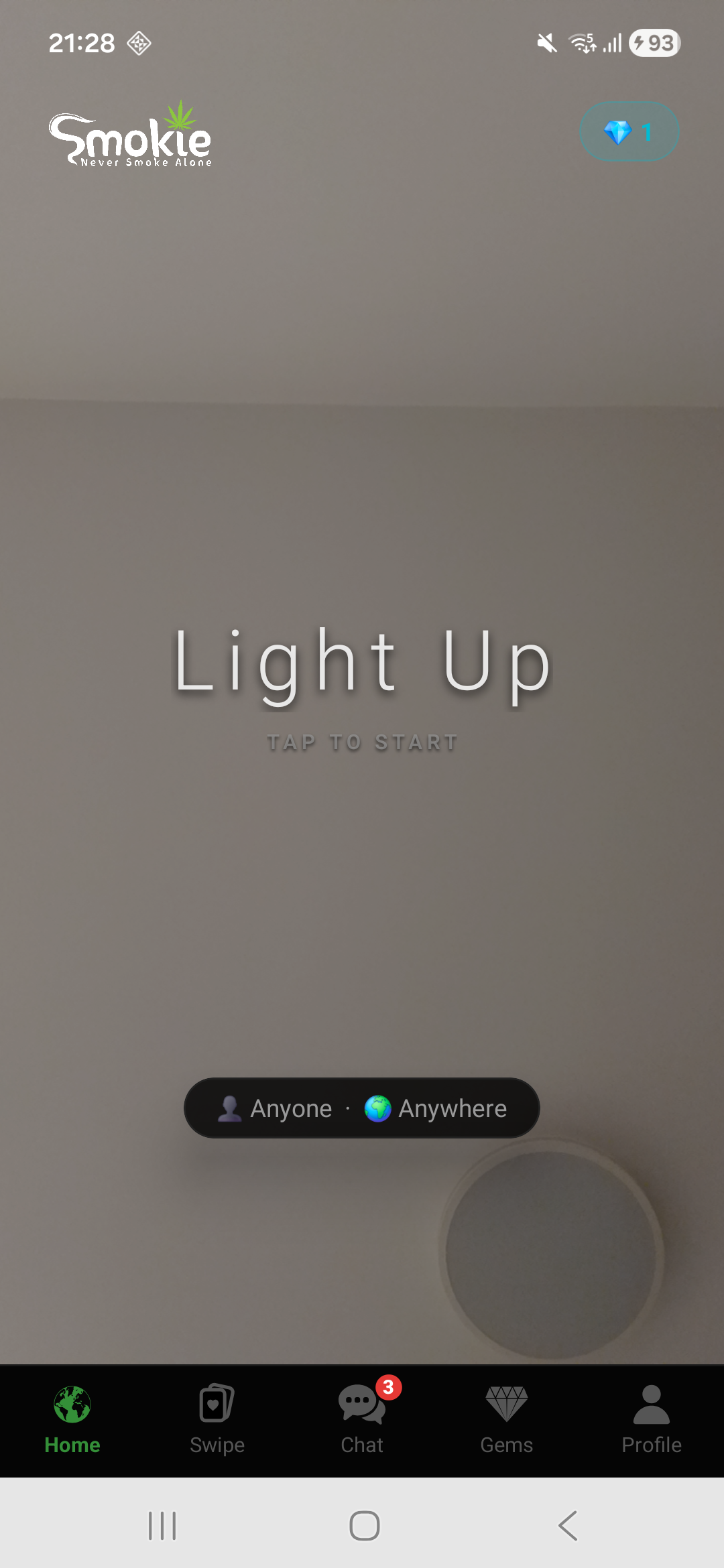
Tippe im Tab Home auf Light Up, um die Suche nach einem Match zu zweit zu starten. Die Verfügbarkeit hängt davon ab, wer online ist und welche Vorlieben du gewählt hast.
Während du wartest
Halte die Wartefigur gedrückt, um einen Zug zu animieren, und lass zum Ausatmen los. Tippe auf die High-Thoughts-Karte für eine weitere Frage oder einen Spruch. Der Animationsbalken misst nicht deine Wartezeit. Lerne den Welpen und die anderen Wartefiguren kennen.
Die Anrufsteuerung verstehen
- Next (Weiter)
- Verlasse das aktuelle Gespräch und suche nach einem anderen Match.
- End (Beenden)
- Beende den Anruf und kehre zur App zurück.
- Microphone (Mikrofon)
- Schalte dein Mikrofon im Anruf stumm oder wieder ein.
- Switch camera (Kamera wechseln)
- Wechsle zwischen den Kameras deines Handys.
- Report (Melden)
- Melde unerwünschtes Verhalten. Du kannst einen Anruf jederzeit beenden.
Ein einfaches Hallo reicht für den Anfang. Für ein paar Ideen probiere diese Gesprächseinstiege.
3. Füge während des Gesprächs Freunde hinzu
Wenn du wieder reden möchtest, sende während des Anrufs eine Freundschaftsanfrage. Die andere Person kann sie annehmen oder ablehnen. Sobald ihr Freunde seid, könnt ihr im Tab Chat per Nachricht in Kontakt bleiben.
Du kannst auch Profile in Swipe ansehen. Like jemanden, den du kennenlernen möchtest; ein gegenseitiges Like gibt euch einen weiteren Weg zum Kontakt.
Die fünf Tabs auf Android im Überblick
- Startseite
- Starte mit Light Up eine Videosuche und wähle deine Suchvorlieben.
- Swipe
- Sieh dir Profile und Interessen an. Wische für ein Like nach rechts oder zum Weitergehen nach links. Wenn ihr euch beide ein Like gebt, könnt ihr chatten.
- Chat
- Öffne deine Gespräche und bleib zwischen Videoanrufen in Kontakt.
- Gems
- Sieh dein Guthaben und verfügbare Gems-Pakete an. Die App zeigt Kaufpreise an, wenn sie vom Store verfügbar sind. Gems und Zahlungen sind Android-Funktionen; die Web-App hat keinen Gems-Tab.
- Profile (Profil)
- Bearbeite Bio und Hobbys, finde My Friends oder öffne Support und Kontoeinstellungen.
Deine Freundesliste findest du unter Profile → My Friends. Wenn du einen Freund entfernst, wird auch euer Chat gelöscht. Lies daher vorher die Bestätigung.
Optionale Filter und Gems
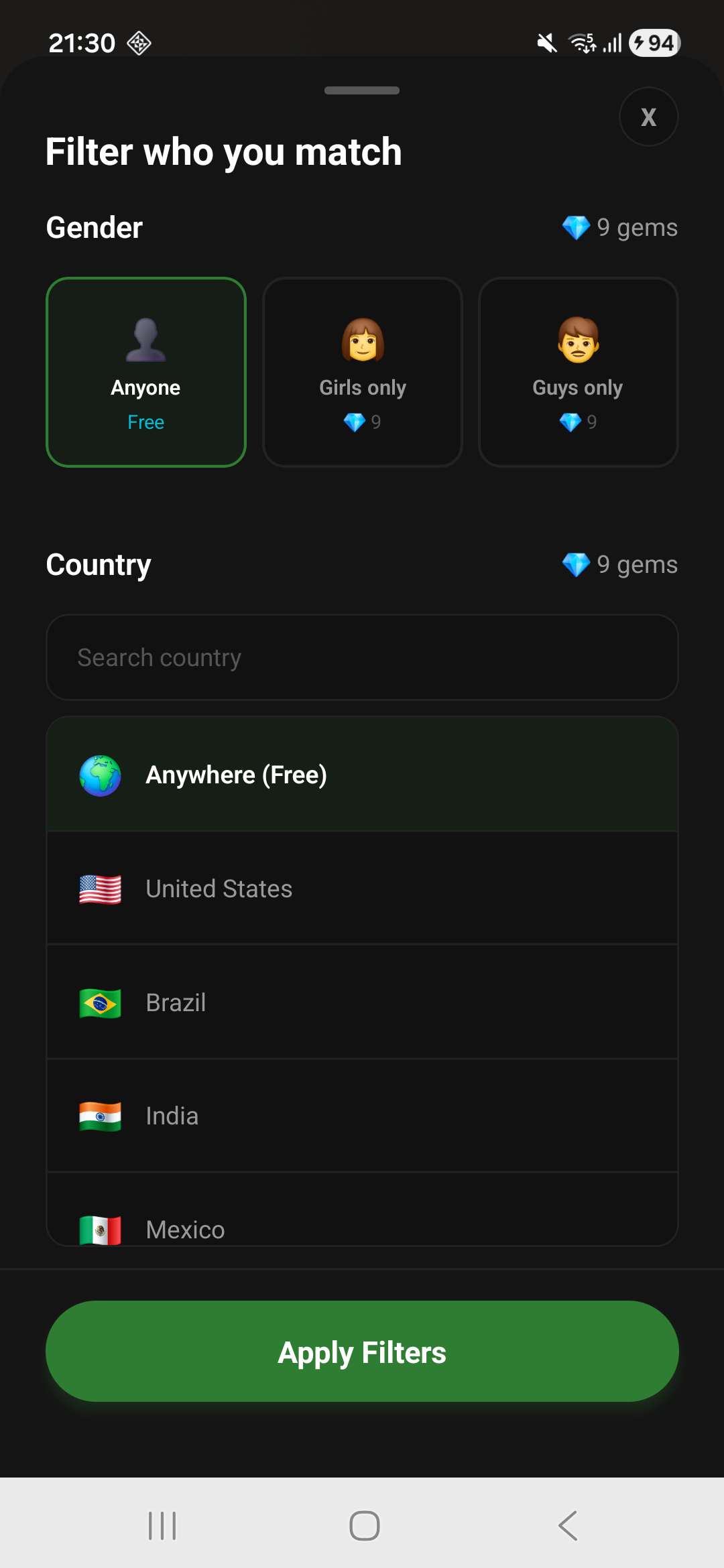
Die Vorliebenauswahl im unteren Teil des Home-Bildschirms öffnet deine Suchfilter. Diese Filter gibt es auf Android; die Websuche nutzt weder kostenpflichtige Filter noch Gems. Länder- und Geschlechtsfilter kosten Gems. Prüfe die angezeigten Kosten, bevor du sie anwendest. Du kannst die Suche ohne kostenpflichtige Filter starten.
Die Länderauswahl ist eine Vorliebe und keine Suche nach Menschen in der Nähe. Sie nutzt kein GPS, um Gesellschaft zum Rauchen in deiner Umgebung zu finden. Filter können außerdem die Zahl verfügbarer Gesprächspartner verringern.
Wenn etwas nicht funktioniert
Kamera oder Mikrofon sind blockiert
Öffne deine Android-Einstellungen, finde Smokie unter Apps und prüfe die Kamera- und Mikrofonberechtigungen. Die genauen Bezeichnungen unterscheiden sich je nach Handy. Kehre nach dem Erlauben zu Smokie zurück. Im Web öffnest du die Website-Einstellungen deines Browsers für smokie.app und erlaubst Kamera- und Mikrofonzugriff.
Ein Anruf verbindet sich nicht
Prüfe deine Internetverbindung und App-Berechtigungen. Die Verfügbarkeit von Gesprächspartnern kann schwanken, besonders mit Filtern. Wenn das Problem weiter besteht, kontaktiere den Support und nenne dein Handymodell und das Problem.
Jemand gibt dir ein ungutes Gefühl
Beende das Gespräch und nutze die Melde- oder Blockierfunktionen. In den Community-Regeln steht, was erlaubt ist. Teile mit einem Match keine Passwörter, Zahlungsdaten oder deine Wohnadresse.
Du brauchst Hilfe zum Konto oder zu einem Kauf
Besuche den Smokie-Support. Um dein Konto zu entfernen, folge der Anleitung zur Kontolöschung.