На Android инсталирай Smokie, влез в профила си и докосни Light Up, за да потърсиш събеседник за видео чат. Ето какво да очакваш преди, по време на и след първия си разговор. Можеш също да започнеш през браузъра си, без да изтегляш нищо, и да се свързваш с хора, които използват Android или уеб версията.
1. Инсталирай приложението и влез в профила си
Отвори Smokie в Google Play на телефона си с Android и инсталирай приложението. Smokie е за хора, навършили 18 години. Можеш също да използваш Smokie в браузъра си, без да инсталираш приложението за Android. Екранните снимки в това ръководство показват версията за Android.
Отвори Smokie и избери Continue with Google. Следвай указанията за настройване на профила. Използвай един и същ профил в Google на Android и в уеб версията, за да имаш достъп до същия профил, приятели и съобщения и на двете места. В профила си включи информация, която спокойно би споделил с непознати. По-късно можеш да добавиш описание с дължина до 100 знака и да избереш три хобита от раздела Profile. Ако се чудиш какво да напишеш в празното поле, разгледай тези идеи за описание на профил за хора, отворени към канабиса.
Разреши достъпа до камерата и микрофона
Тези разрешения позволяват на другите да те виждат и чуват по време на разговорите. Когато се появи екранът за разрешения, избери Allow All и отговори на запитванията на Android. В уеб версията вместо това отговори на запитванията на браузъра за достъп до камерата и микрофона. Можеш също да избереш дали да разрешиш известията за съобщения.
Намери удобно място и провери какво се вижда зад теб през камерата. Слушалките могат да помогнат хората около теб да не чуват събеседника ти.
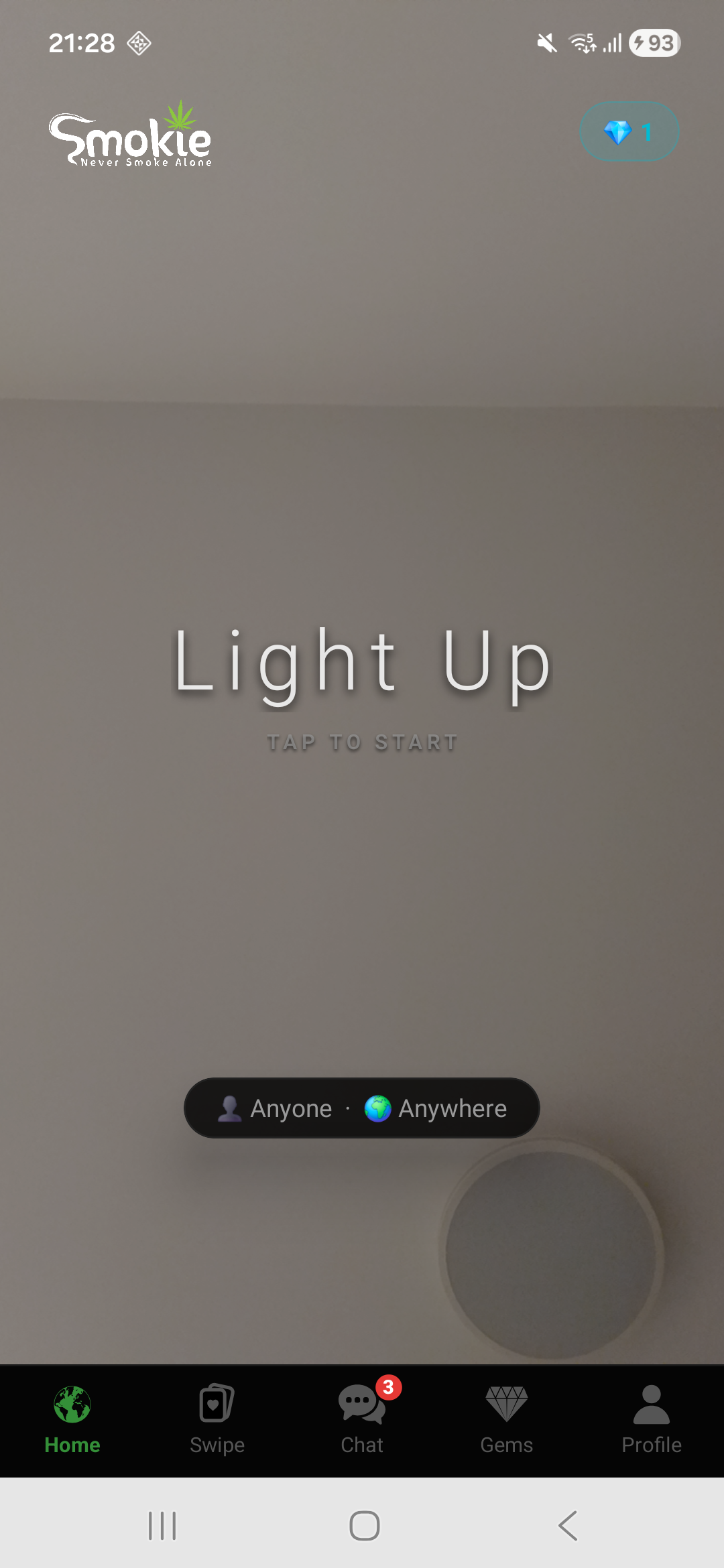
2. Докосни Light Up
В раздела Home докосни Light Up, за да започнеш да търсиш събеседник за разговор насаме. Възможността да намериш събеседник зависи от това кой е онлайн и какви предпочитания си избрал.
Докато чакаш
Натисни и задръж героя на екрана за изчакване, за да го накараш да си дръпне, а после отпусни, за да издиша. Докосни картата High Thoughts за друг въпрос или кратка реплика. Лентата на анимацията не измерва времето ти на изчакване. Запознай се с кученцето и другите герои на екрана за изчакване.
Научи как работят бутоните по време на разговор
- Next
- Напусни текущия разговор и потърси друг събеседник.
- End
- Приключи разговора и се върни в приложението.
- Microphone
- Изключи или включи микрофона си по време на разговора.
- Switch camera
- Превключвай между камерите на телефона си.
- Report
- Докладвай нежелано поведение. Можеш да прекратиш разговора, когато имаш нужда.
Едно „здрасти“ е достатъчно за начало. Ако искаш няколко идеи, пробвай тези предложения за започване на разговор.
3. Добавяй приятели, докато разговаряте
Ако искаш да поговорите отново, изпрати покана за приятелство по време на разговора. Другият човек може да я приеме или отхвърли. След като станете приятели, използвай раздела Chat, за да поддържате връзка чрез съобщения.
Можеш да разглеждаш профили и в Swipe. Харесай някого, с когото искаш да се запознаеш; взаимното харесване ви дава още един начин да се свържете.
Ориентирай се в петте раздела в Android
- Начало
- Започни търсене на събеседник за видеочат с Light Up и избери предпочитанията си за свързване.
- Swipe
- Разглеждай профили и посочените в тях интереси. Плъзни надясно, за да харесаш някого, или наляво, за да го пропуснеш. Когато се харесате взаимно, можете да си пишете.
- Chat
- Отваряй разговорите си и поддържай връзка между видеоразговорите.
- Gems
- Виж с колко скъпоценни камъка разполагаш и какви пакети се предлагат. Приложението показва цените за покупка, когато магазинът ги предоставя. Скъпоценните камъни и плащанията са функции за Android; уеб приложението няма раздел Gems.
- Profile
- Редактирай описанието и хобитата си, намери My Friends или отвори поддръжката и настройките на акаунта.
Списъкът ти с приятели е в Profile → My Friends. Премахването на приятел изтрива и чата ти с него, затова прочети съобщението за потвърждение, преди да продължиш.
Филтри по избор и скъпоценни камъни
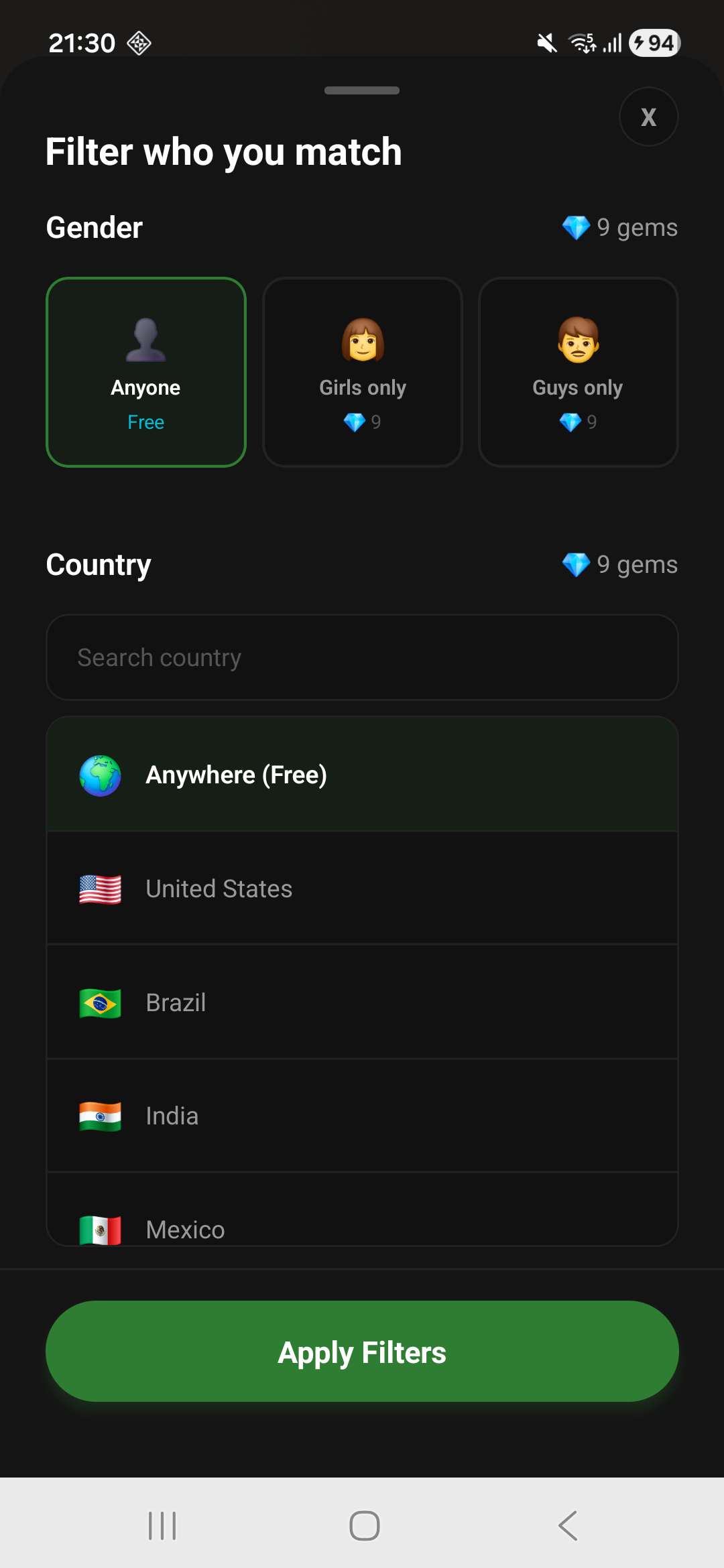
Контролата за предпочитания близо до долната част на екрана Home отваря филтрите ти за свързване. Тези настройки за филтриране са налични в Android; свързването през уеб приложението не използва платени филтри или скъпоценни камъни. Филтрите по държава и пол използват скъпоценни камъни; провери показаната цена, преди да ги приложиш. Можеш да започнеш да търсиш събеседник без платени филтри.
Изборът на държава задава предпочитание, а не търсене на хора наблизо. Той не използва GPS, за да намира приятели за пушене на трева около теб. Филтрите могат също да ограничат броя на хората, с които можеш да се свържеш.
Ако нещо не работи
Достъпът до камерата или микрофона е блокиран
Отвори настройките на Android, намери Smokie в раздела за приложения и прегледай разрешенията му за достъп до камерата и микрофона. Точните имена на настройките се различават според телефона. Върни се в Smokie, след като разрешиш достъпа. В уеб версията отвори настройките на браузъра за сайта smokie.app и разреши достъпа до камерата и микрофона.
Не можеш да се свържеш за разговор
Провери интернет връзката си и разрешенията на приложението. Броят на хората, с които можеш да се свържеш, може да варира, особено когато използваш филтри. Ако проблемът продължава, свържи се с поддръжката, като посочиш модела на телефона си и опишеш какво се е случило.
Някой те кара да се чувстваш неудобно
Прекрати разговора и използвай инструментите за докладване или блокиране. Прочети правилата на общността, за да разбереш какво е позволено. Не споделяй пароли, платежни данни или домашния си адрес с човек, с когото приложението те е свързало.
Нуждаеш се от помощ с акаунта си или с покупка
Посети поддръжката на Smokie. За да премахнеш акаунта си, следвай инструкциите за изтриване на акаунт.