Android မှာ Smokie ကို ထည့်သွင်းပြီး အကောင့်ဝင်ပါ။ ဗီဒီယိုချတ်ပြောဖို့ လူရှာရန် Light Up ကို နှိပ်ပါ။ ပထမဆုံးခေါ်ဆိုမှု မစခင်၊ ခေါ်ဆိုနေစဉ်နဲ့ ပြီးသွားတဲ့အခါ ဘာတွေကြုံရမလဲဆိုတာ ဒီမှာ လေ့လာနိုင်ပါတယ်။ ဒေါင်းလုဒ်လုပ်စရာမလိုဘဲ ဘရောက်ဇာမှာလည်း စတင်အသုံးပြုနိုင်ပြီး Android ဒါမှမဟုတ် web အသုံးပြုနေသူတွေနဲ့ တွေ့ဆုံနိုင်ပါတယ်။
၁. ထည့်သွင်းပြီး အကောင့်ဝင်ပါ
Android ဖုန်းမှာ Google Play ပေါ်က Smokie ကို ဖွင့်ပြီး အက်ပ်ကို ထည့်သွင်းပါ။ Smokie က အသက် ၁၈ နှစ်နဲ့အထက် လူကြီးတွေအတွက် ဖြစ်ပါတယ်။ Android အက်ပ်ကို မထည့်သွင်းဘဲ ဘရောက်ဇာမှာလည်း Smokie ကို အသုံးပြုနိုင်ပါတယ်။ ဒီလမ်းညွှန်ထဲက ဖန်သားပြင်ပုံတွေက Android မှာ ရိုက်ထားတာပါ။
Smokie ကို ဖွင့်ပြီး Continue with Google ကို ရွေးပါ။ ပရိုဖိုင်ပြင်ဆင်ဖို့ ပြထားတဲ့ အဆင့်တွေကို လိုက်လုပ်ပါ။ ကိုယ့်ပရိုဖိုင်၊ သူငယ်ချင်းတွေနဲ့ မက်ဆေ့ချ်တွေကို တစ်စုတစ်စည်းတည်း ထားနိုင်ဖို့ Android နဲ့ web မှာ တူညီတဲ့ Google အကောင့်ကို သုံးပါ။ မတွေ့ဖူးသေးသူတွေနဲ့ မျှဝေဖို့ ကိုယ်အဆင်ပြေတဲ့ အချက်အလက်တွေကိုပဲ ပရိုဖိုင်မှာ ထည့်ပါ။ နောက်မှ Profile တက်ဘ်မှာ စာလုံးရေ ၁၀၀ အထိရှိတဲ့ ကိုယ်ရေးအကျဉ်းကို ထည့်နိုင်ပြီး ဝါသနာ သုံးခုကို ရွေးနိုင်ပါတယ်။ အကွက်အလွတ်ကို ကြည့်ရင်း ဘာရေးရမလဲ မသိဖြစ်နေရင် ဒီ ဆေးခြောက်နဲ့ ပတ်သက်ပြီး သက်တောင့်သက်သာရှိကြောင်း ဖော်ပြတဲ့ ကိုယ်ရေးအကျဉ်း စိတ်ကူးများ ကို စမ်းကြည့်ပါ။
ကင်မရာနဲ့ မိုက်ခရိုဖုန်း အသုံးပြုခွင့်ပေးပါ
ဒီခွင့်ပြုချက်တွေက ခေါ်ဆိုနေချိန်မှာ တခြားသူတွေ ကိုယ့်ကို မြင်နိုင်၊ ကြားနိုင်အောင် လုပ်ပေးပါတယ်။ ခွင့်ပြုချက်တောင်းတဲ့ မျက်နှာပြင် ပေါ်လာရင် Allow All ကို ရွေးပြီး Android က ပြတဲ့ ခွင့်ပြုချက်တောင်းဆိုမှုတွေကို တုံ့ပြန်ပါ။ web မှာဆိုရင် ဘရောက်ဇာက တောင်းတဲ့ ကင်မရာနဲ့ မိုက်ခရိုဖုန်း ခွင့်ပြုချက်တွေကို တုံ့ပြန်ပါ။ မက်ဆေ့ချ်တွေအတွက် အသိပေးချက်တွေကို ခွင့်ပြုမလားဆိုတာလည်း ရွေးနိုင်ပါတယ်။
သက်တောင့်သက်သာရှိတဲ့ နေရာတစ်ခုမှာ နေပြီး ကိုယ့်နောက်ဘက်က ဘာတွေကို ကင်မရာမှာ မြင်နေရလဲ စစ်ကြည့်ပါ။ နားကြပ်သုံးတာက ကိုယ့်ဘက်မှာ ကြားနေရတဲ့ စကားသံတွေကို တခြားသူတွေ မကြားအောင် ကူညီပေးနိုင်ပါတယ်။
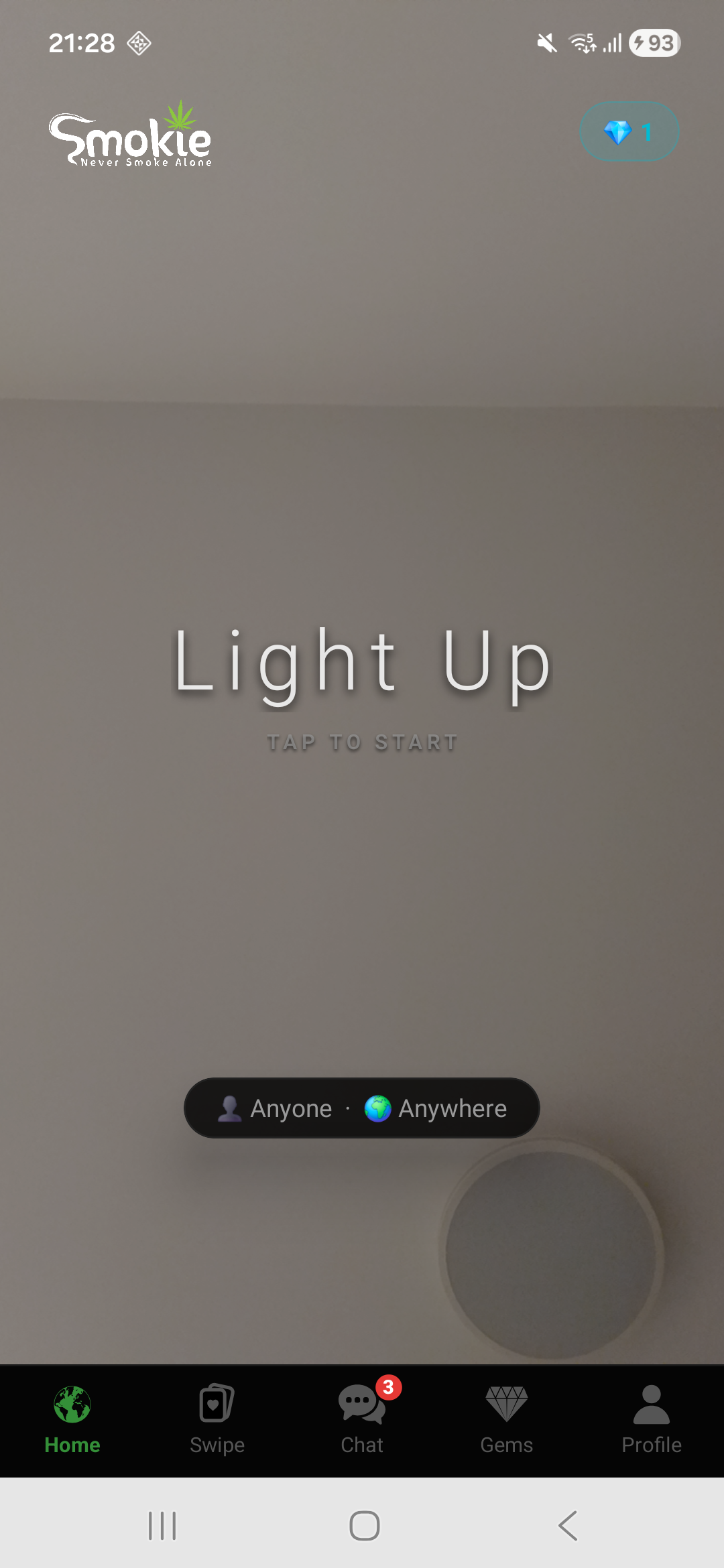
၂. Light Up ကို နှိပ်ပါ
Home တက်ဘ်မှာ Light Up ကို နှိပ်ပြီး တစ်ဦးချင်း စကားပြောဖို့ လူစရှာပါ။ တွေ့ဆုံနိုင်မယ့်သူ ရှိမရှိက ဘယ်သူတွေ အွန်လိုင်းမှာရှိနေလဲ၊ ကိုယ်ဘာတွေ ရွေးထားလဲဆိုတာပေါ် မူတည်ပါတယ်။
စောင့်နေချိန်မှာ
စောင့်နေချိန်မှာ ပြထားတဲ့ ဇာတ်ကောင်ကို ဖိထားရင် မီးခိုးရှူသွင်းတဲ့ လှုပ်ရှားပုံ ပေါ်လာပြီး လွှတ်လိုက်ရင် မီးခိုးမှုတ်ထုတ်ပါလိမ့်မယ်။ နောက်မေးခွန်းတစ်ခု ဒါမှမဟုတ် စာတစ်ကြောင်းစာ အတွေးတစ်ခုကို ကြည့်ဖို့ High Thoughts ကတ်ကို နှိပ်ပါ။ လှုပ်ရှားပုံပါတဲ့ ဘားက ကိုယ့်စောင့်ဆိုင်းချိန်ကို တိုင်းတာပြတာ မဟုတ်ပါဘူး။ ခွေးကလေးနဲ့ စောင့်နေချိန်မှာ တွေ့ရမယ့် တခြားဇာတ်ကောင်တွေကို သိအောင်လုပ်ပါ။
ခေါ်ဆိုမှု ထိန်းချုပ်ခလုတ်တွေကို နားလည်ထားပါ
- Next
- လက်ရှိစကားဝိုင်းကနေ ထွက်ပြီး နောက်တစ်ယောက်ကို ရှာပါ။
- End
- ခေါ်ဆိုမှုကို အဆုံးသတ်ပြီး အက်ပ်ဆီ ပြန်သွားပါ။
- မိုက်ခရိုဖုန်း
- ခေါ်ဆိုနေချိန်မှာ ကိုယ့်ဘက်က အသံကို ပိတ်ပါ သို့မဟုတ် ပြန်ဖွင့်ပါ။
- ကင်မရာပြောင်းရန်
- ဖုန်းရဲ့ ကင်မရာတွေကို အပြန်အလှန် ပြောင်းသုံးပါ။
- Report
- မနှစ်သက်တဲ့ အပြုအမူကို တိုင်ကြားပါ။ လိုအပ်တဲ့အချိန်တိုင်း ခေါ်ဆိုမှုကို အဆုံးသတ်နိုင်ပါတယ်။
ရိုးရိုးလေး နှုတ်ဆက်လိုက်ရုံနဲ့ စလို့ရပါတယ်။ စိတ်ကူးအနည်းငယ် လိုချင်ရင် ဒီ စကားစပြောဖို့ အကြောင်းအရာတွေ ကို စမ်းကြည့်ပါ။
၃. စကားပြောနေချိန်မှာ သူငယ်ချင်းအဖြစ် ထည့်ပါ
နောက်တစ်ခါလည်း စကားပြောချင်ရင် ခေါ်ဆိုနေတုန်း သူငယ်ချင်းဖြစ်ခွင့် တောင်းဆိုချက် ပို့ပါ။ တစ်ဖက်လူက လက်ခံနိုင်သလို ငြင်းပယ်နိုင်ပါတယ်။ သူငယ်ချင်းဖြစ်သွားပြီဆိုရင် Chat တက်ဘ်မှာ မက်ဆေ့ချ်ပို့ပြီး အဆက်အသွယ်မပြတ် နေနိုင်ပါတယ်။
Swipe မှာလည်း ပရိုဖိုင်တွေကို လှန်ကြည့်နိုင်ပါတယ်။ တွေ့ချင်တဲ့သူကို ကြိုက်နှစ်သက်ကြောင်း ပြပါ။ နှစ်ယောက်စလုံးက တစ်ယောက်ကိုတစ်ယောက် ကြိုက်နှစ်သက်ကြောင်း ပြထားရင် ဆက်သွယ်ဖို့ နောက်ထပ်နည်းလမ်းတစ်ခု ရနိုင်ပါတယ်။
Android ပေါ်က တက်ဘ် ငါးခုကို ရင်းနှီးအောင် လေ့လာပါ
- ပင်မစာမျက်နှာ
- Light Up နဲ့ ဗီဒီယိုချတ်ပြောဖို့ လူစရှာပြီး တွေ့ဆုံလိုသူအတွက် ကိုယ့်စိတ်ကြိုက် ရွေးချယ်မှုတွေကို သတ်မှတ်ပါ။
- Swipe
- ပရိုဖိုင်တွေနဲ့ သူတို့ရဲ့ စိတ်ဝင်စားမှုတွေကို လှန်ကြည့်ပါ။ ကြိုက်နှစ်သက်ရင် ညာဘက်ကို ပွတ်ဆွဲပြီး ကျော်သွားချင်ရင် ဘယ်ဘက်ကို ပွတ်ဆွဲပါ။ နှစ်ယောက်စလုံးက တစ်ယောက်ကိုတစ်ယောက် ကြိုက်နှစ်သက်ကြောင်း ပြထားရင် ချတ်ပြောနိုင်ပါတယ်။
- Chat
- ကိုယ့်စကားဝိုင်းတွေကို ဖွင့်ပြီး ဗီဒီယိုခေါ်ဆိုမှု တစ်ကြိမ်နဲ့တစ်ကြိမ်ကြားမှာလည်း အဆက်အသွယ်မပြတ် နေပါ။
- Gems
- ကိုယ့် Gems လက်ကျန်နဲ့ ဝယ်နိုင်တဲ့ Gems အထုပ်တွေကို ကြည့်ပါ။ စတိုးက ဈေးနှုန်းအချက်အလက် ပေးထားတဲ့အခါ အက်ပ်မှာ ဝယ်ယူရမယ့် ဈေးနှုန်းတွေကို ပြပေးပါတယ်။ Gems နဲ့ ငွေပေးချေမှု လုပ်ဆောင်ချက်တွေက Android မှာ ပါဝင်တာဖြစ်ပြီး web အက်ပ်မှာ Gems တက်ဘ် မရှိပါဘူး။
- Profile
- ကိုယ်ရေးအကျဉ်းနဲ့ ဝါသနာတွေကို ပြင်ပါ၊ My Friends ကို ရှာပါ၊ ဒါမှမဟုတ် အကူအညီနဲ့ အကောင့်ဆက်တင်တွေကို ဖွင့်ပါ။
ကိုယ့်သူငယ်ချင်းစာရင်းကို Profile → My Friends မှာ တွေ့နိုင်ပါတယ်။ သူငယ်ချင်းတစ်ယောက်ကို ဖယ်ရှားလိုက်ရင် သူနဲ့ပြောထားတဲ့ ချတ်ကိုပါ ဖျက်ပစ်မှာမို့ မဖယ်ရှားခင် အတည်ပြုချက်ကို သေချာဖတ်ပါ။
စိတ်ကြိုက်သုံးနိုင်တဲ့ စစ်ထုတ်ရွေးချယ်မှုတွေနဲ့ Gems
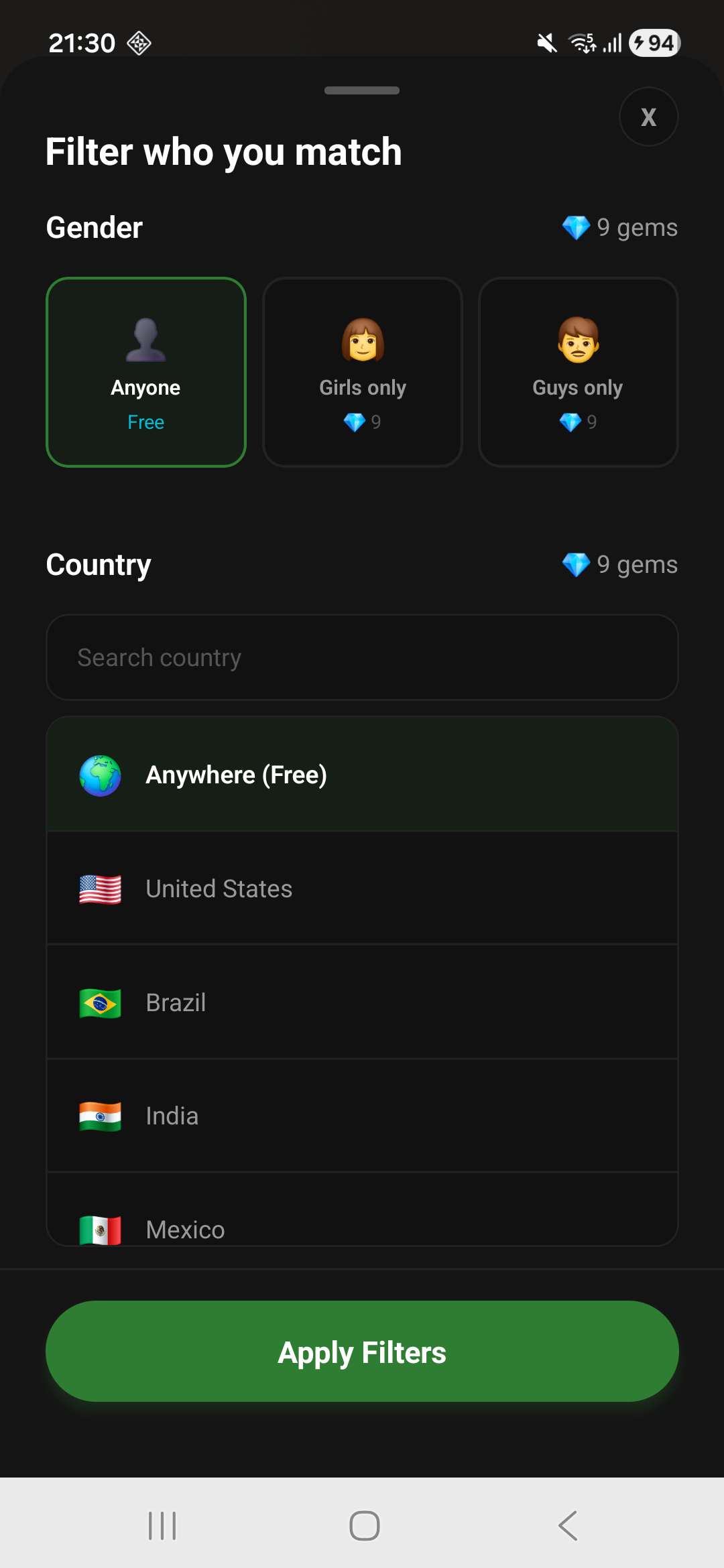
Home မျက်နှာပြင် အောက်ခြေနားက စိတ်ကြိုက်ရွေးချယ်မှု ခလုတ်ကို နှိပ်ရင် တွေ့ဆုံလိုသူ စစ်ထုတ်ရွေးချယ်မှုတွေ ပွင့်လာပါမယ်။ ဒီစစ်ထုတ်ရွေးချယ်မှုတွေက Android မှာ ရှိပါတယ်။ web မှာ တွေ့ဆုံဖို့ လူရှာတဲ့အခါ အခကြေးငွေပေးရတဲ့ စစ်ထုတ်ရွေးချယ်မှုတွေ၊ Gems ကို မသုံးပါဘူး။ နိုင်ငံနဲ့ ကျား/မ အလိုက် စစ်ထုတ်ရွေးချယ်ဖို့ Gems သုံးရပါတယ်။ မသုံးခင် ပြထားတဲ့ ကုန်ကျမှုကို စစ်ကြည့်ပါ။ အခကြေးငွေပေးရတဲ့ စစ်ထုတ်ရွေးချယ်မှုတွေ မသုံးဘဲလည်း တွေ့ဆုံဖို့ လူစရှာနိုင်ပါတယ်။
နိုင်ငံရွေးတာက ကိုယ်တွေ့ဆုံလိုသူအတွက် စိတ်ကြိုက်သတ်မှတ်ချက်တစ်ခု ဖြစ်ပါတယ်။ အနီးအနားက လူတွေကို ရှာပေးတာ မဟုတ်ပါဘူး။ ကိုယ့်အနီးအနားမှာ ဆေးခြောက်အတူသုံးဖို့ သူငယ်ချင်းတွေကို GPS နဲ့ ရှာပေးတာ မဟုတ်ပါဘူး။ စစ်ထုတ်ရွေးချယ်မှုတွေကြောင့် တွေ့ဆုံနိုင်မယ့် လူအရေအတွက်လည်း နည်းသွားနိုင်ပါတယ်။
တစ်ခုခု အလုပ်မလုပ်ရင်
ကင်မရာ ဒါမှမဟုတ် မိုက်ခရိုဖုန်း အသုံးပြုခွင့် ပိတ်ထားရင်
Android ဆက်တင်တွေကို ဖွင့်ပြီး Apps အောက်မှာ Smokie ကို ရှာပါ။ ကင်မရာနဲ့ မိုက်ခရိုဖုန်း ခွင့်ပြုချက်တွေကို စစ်ကြည့်ပါ။ ဆက်တင်အမည် အတိအကျက ဖုန်းအလိုက် ကွဲပြားနိုင်ပါတယ်။ အသုံးပြုခွင့်ပေးပြီးရင် Smokie ဆီ ပြန်သွားပါ။ web မှာဆိုရင် ဘရောက်ဇာထဲက smokie.app အတွက် ဝဘ်ဆိုက်ဆက်တင်တွေကို ဖွင့်ပြီး ကင်မရာနဲ့ မိုက်ခရိုဖုန်း အသုံးပြုခွင့်ပေးပါ။
ခေါ်ဆိုမှု ချိတ်ဆက်လို့မရရင်
အင်တာနက်ချိတ်ဆက်မှုနဲ့ အက်ပ်ခွင့်ပြုချက်တွေကို စစ်ကြည့်ပါ။ တွေ့ဆုံနိုင်မယ့်သူ ရှိမရှိက အပြောင်းအလဲရှိနိုင်ပြီး စစ်ထုတ်ရွေးချယ်မှုတွေ သုံးထားရင် ပိုပြီး ကွာခြားနိုင်ပါတယ်။ ပြဿနာ ဆက်ဖြစ်နေရင် ကိုယ့်ဖုန်းမော်ဒယ်နဲ့ ဖြစ်ခဲ့တာကို ဖော်ပြပြီး အကူအညီအဖွဲ့ကို ဆက်သွယ်ပါ။
တစ်ယောက်ယောက်ကြောင့် စိတ်မသက်မသာ ဖြစ်ရင်
စကားဝိုင်းကို အဆုံးသတ်ပြီး တိုင်ကြားခြင်း ဒါမှမဟုတ် ပိတ်ဆို့ခြင်း လုပ်ဆောင်ချက်တွေကို သုံးပါ။ ဘာတွေကို ခွင့်ပြုထားလဲ သိရဖို့ အသိုင်းအဝိုင်း စည်းမျဉ်းတွေ ကို ဖတ်ပါ။ တွေ့ဆုံတဲ့သူကို စကားဝှက်တွေ၊ ငွေပေးချေမှုအချက်အလက်တွေ၊ ကိုယ့်အိမ်လိပ်စာတွေ မမျှဝေပါနဲ့။
အကောင့် ဒါမှမဟုတ် ဝယ်ယူမှုအတွက် အကူအညီလိုရင်
Smokie အကူအညီဌာန ကို သွားပါ။ အကောင့်ကို ဖျက်ချင်ရင် အကောင့်ဖျက်ရန် လမ်းညွှန်ချက်တွေ အတိုင်း လုပ်ပါ။